1024×1024 图片转换:裁切、留边与拉伸怎么选
用同一组横图和竖图实际导出六个 1024×1024 文件,比较裁切、留边和拉伸,并检查尺寸、比例与画面保留。
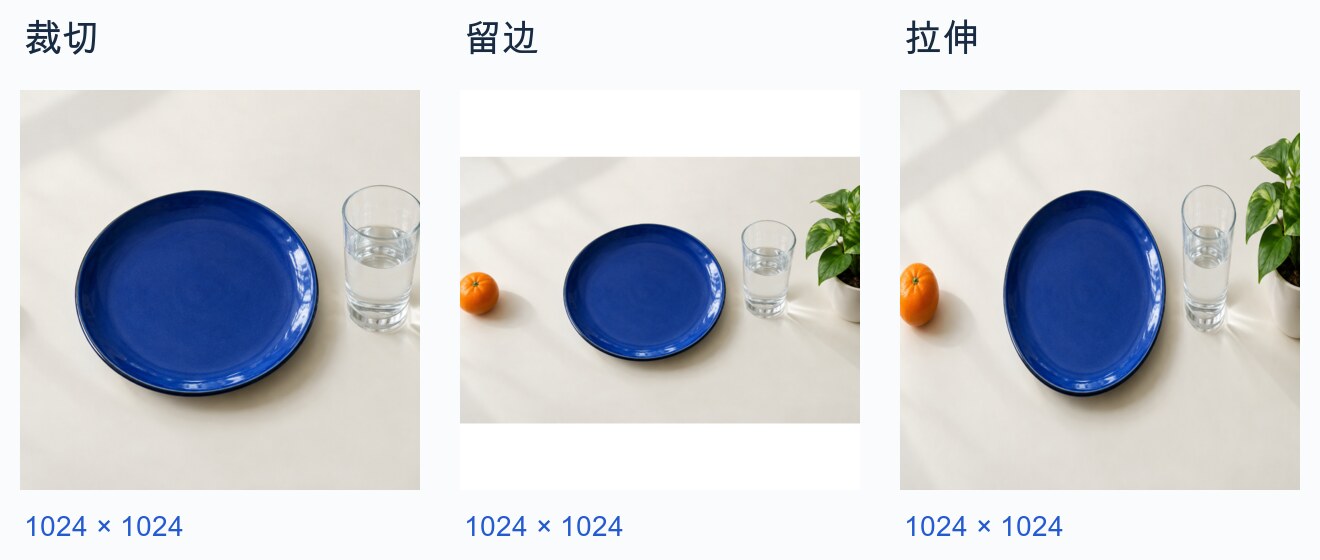
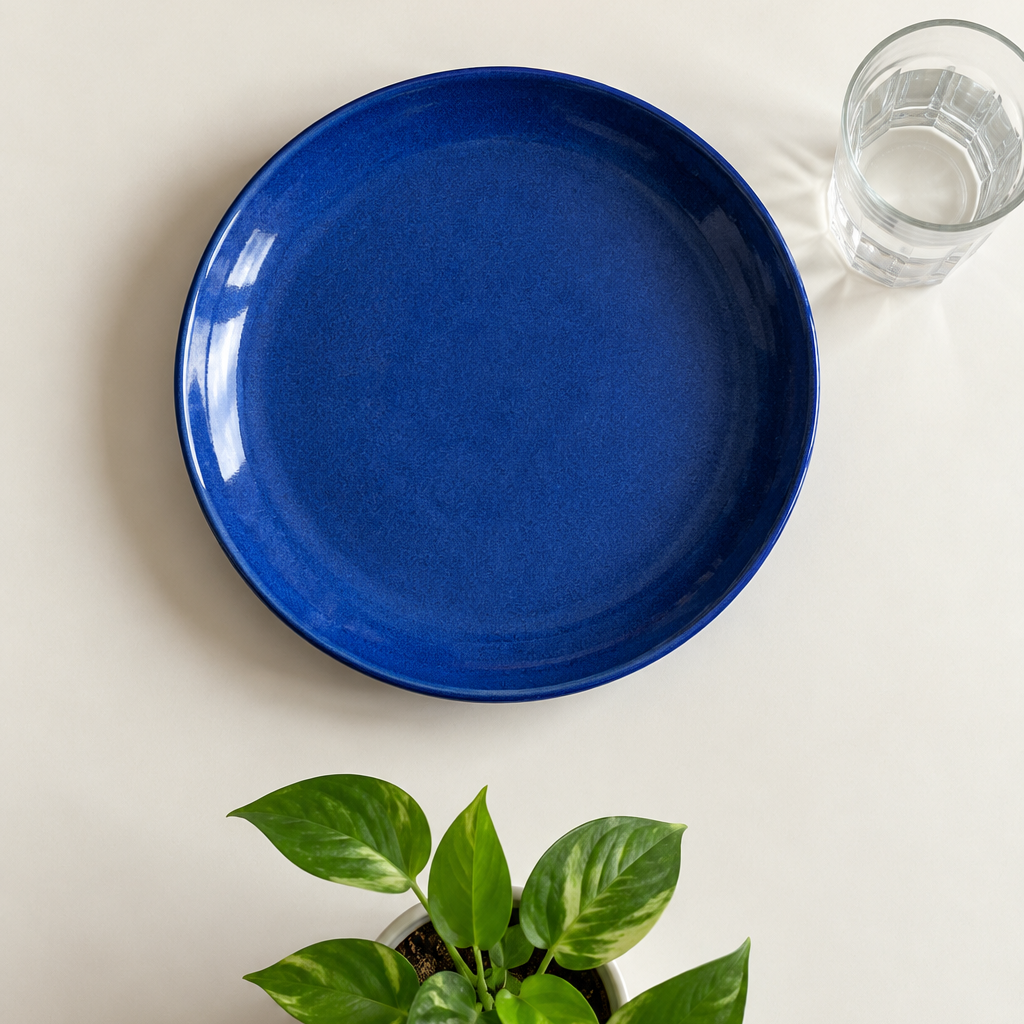
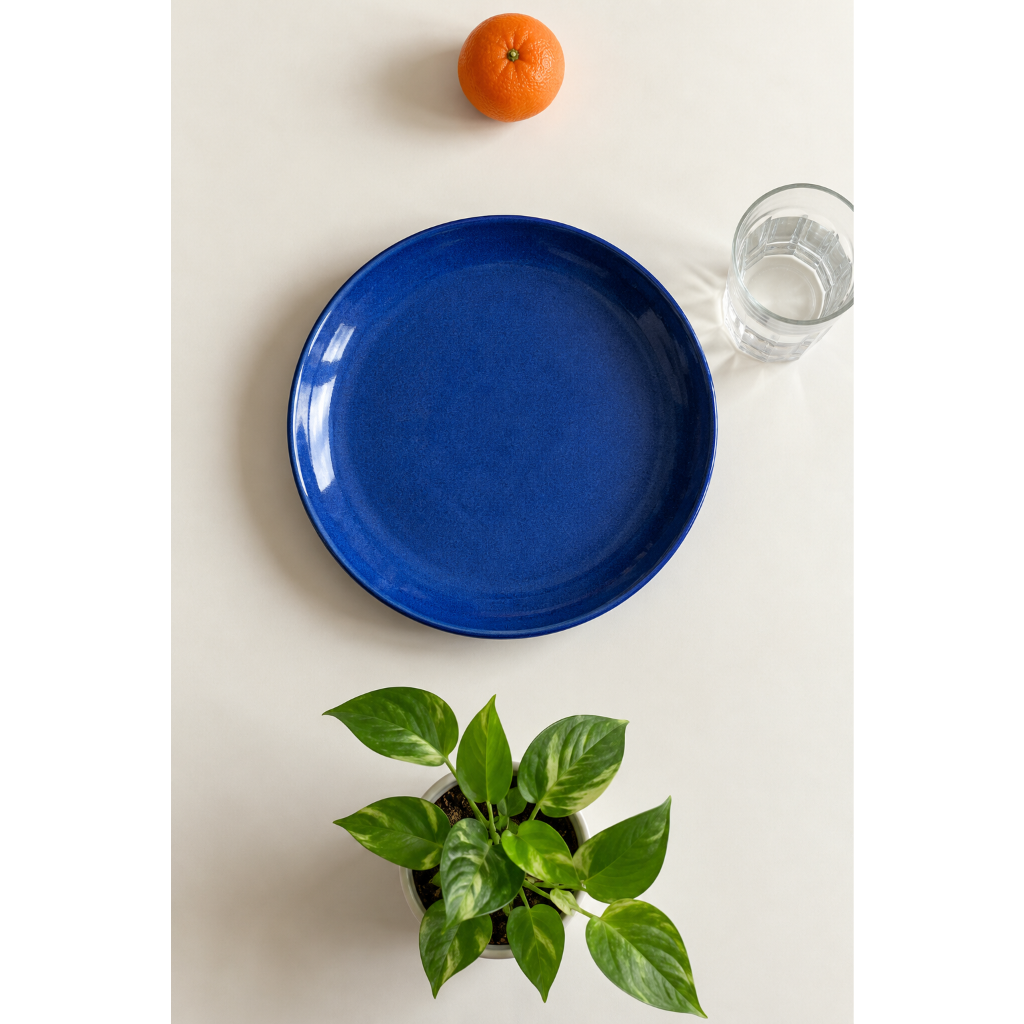
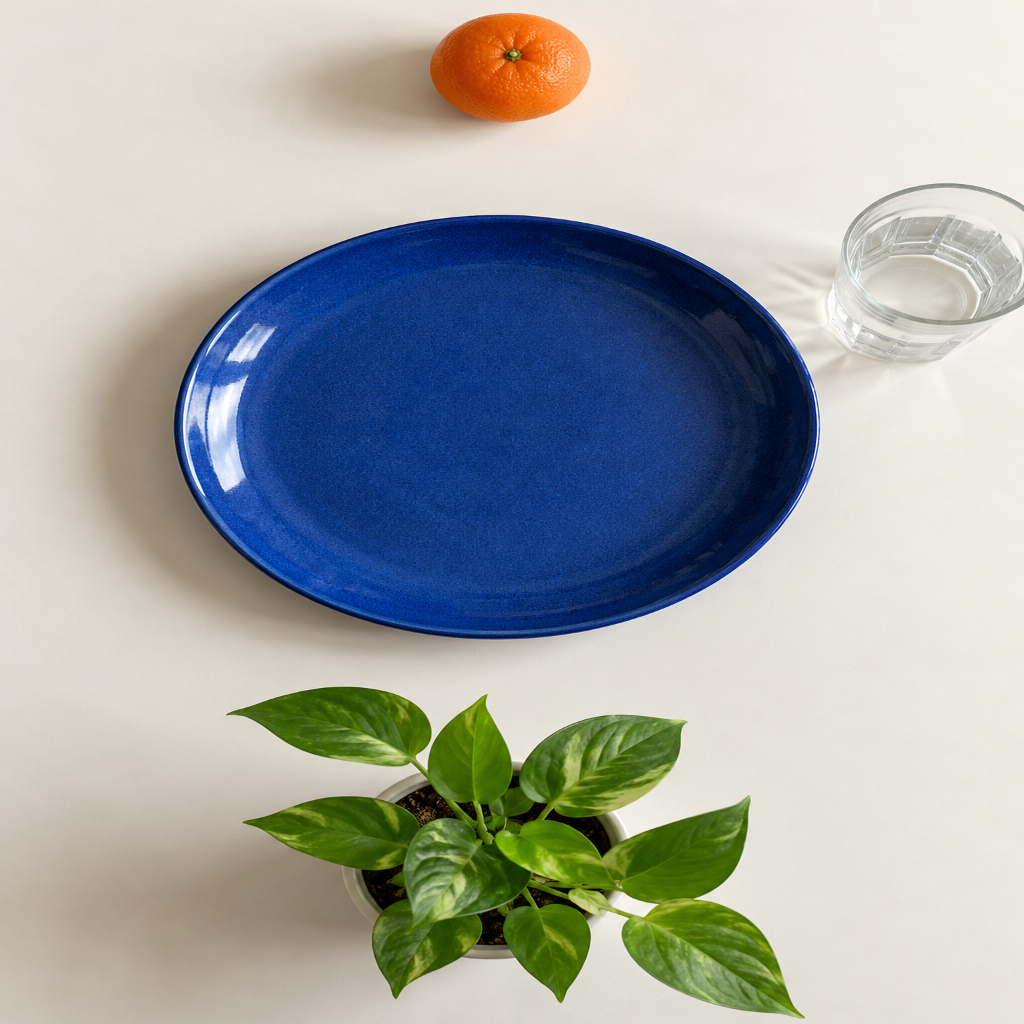
三张图都是 1024×1024:左边的橘子不见了,中间多出白边,右边的盘子变窄。搜索 1024x1024 image converter 时,最容易忽略的就是这个选择。宽高决定文件能否通过上传要求,适配方式决定最后留下什么画面。
这次用两张 AI 生成的自有静物图作输入,在 BatchTools 的指定尺寸页面分别导出裁切、留边、拉伸版本,再直接读取下载文件。两张原图分别为 1536×1024 横图和 1024×1536 竖图,输出统一使用 PNG。盘子用来观察形状,靠近边缘的橘子和绿植用来观察画面保留情况。
调整预览,再下载当前结果
打开 1024×1024 图片转换工具,选择一张 JPG、PNG 或 WebP。选「裁切」「留边」或「拉伸」,在同一块预览中查看效果,然后点「下载 PNG」保存当前结果。图片只在浏览器中处理,不需要登录或上传;单张上限为 20 MB、2400 万像素。
裁切从中央最大的正方形开始。直接拖动图片调整构图,用缩放滑块放大主体;也可以聚焦预览后用方向键移动,或展开「精确调整位置」使用位置滑块。「重置构图」会恢复居中和 100% 缩放。留边保留完整画面,默认透明;选择纯色后,点击色块打开色板,通过颜色区域、色相条或常用色选择背景。拉伸会铺满正方形并改变原图比例。
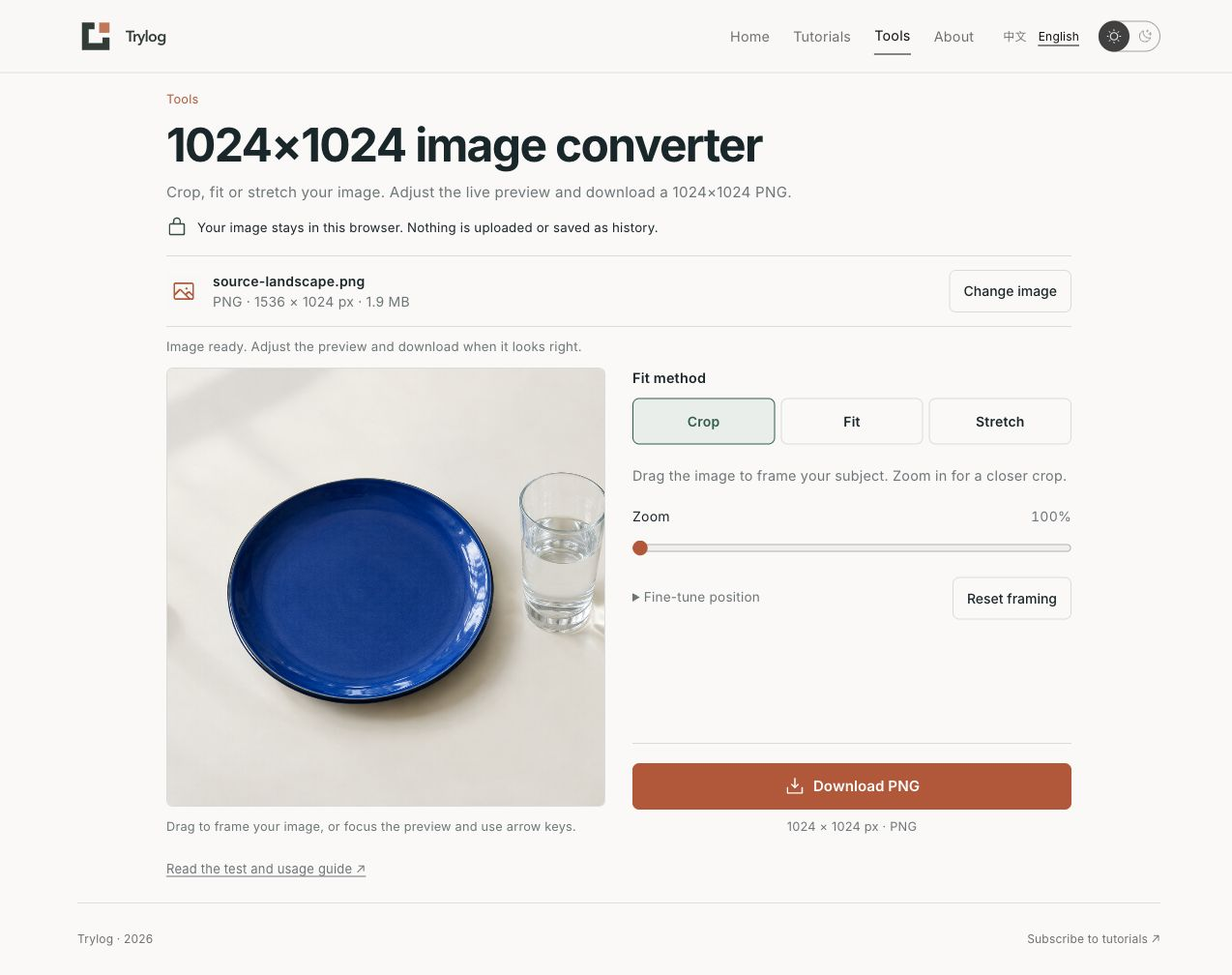
拖动画面调整构图,下载当前预览对应的 1024×1024 PNG。
「换一张图片」会直接打开选图窗口。取消选择,或选到不支持的文件时,当前图片和调整会保留;新图片读取成功后才替换。切换处理方式后可以再次下载,分别保存三种结果。下文保留 BatchTools 中同一组横图、竖图的原始实测和六个下载文件,用来对照几何变化。
先看你要保留的是主体还是整幅画面
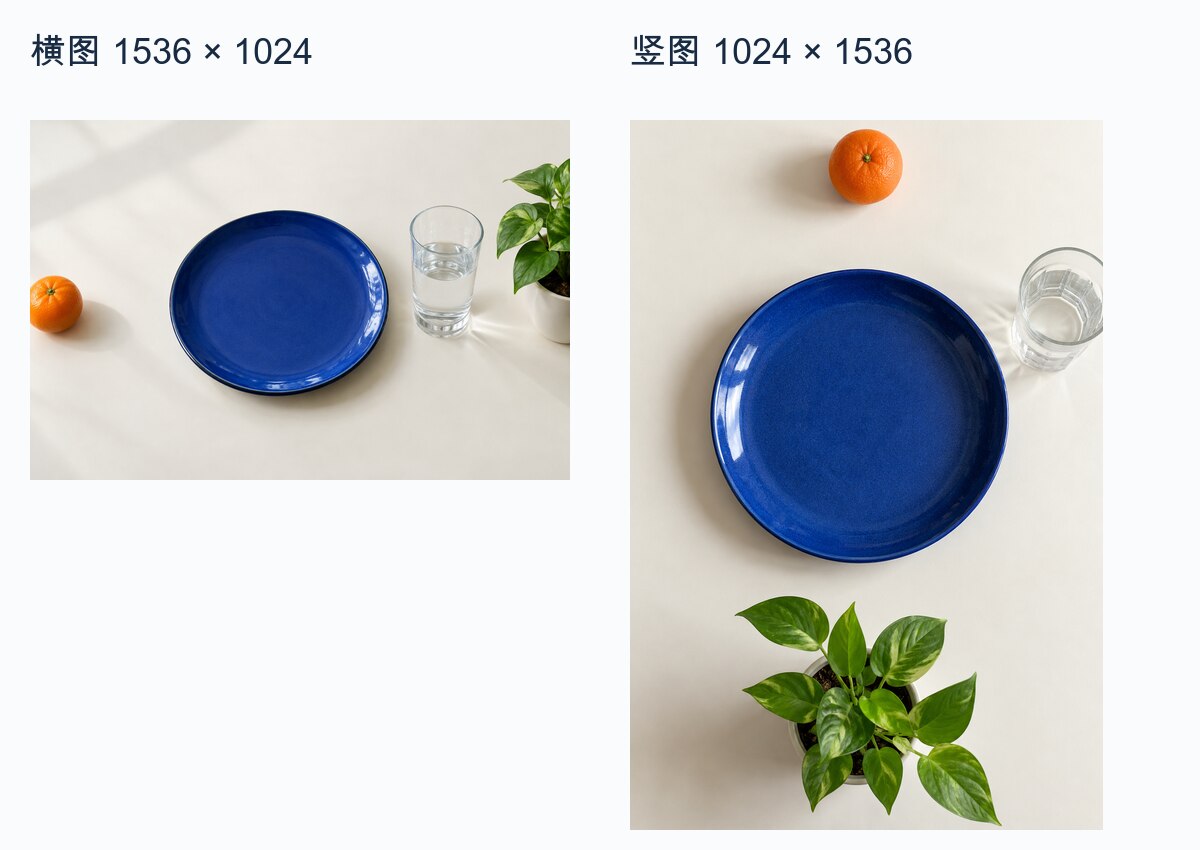
两张输入都是 3∶2 或 2∶3,目标是 1∶1。长边需要处理,不能同时做到铺满正方形、保留整个画面、维持原比例。
裁切适合头像、封面卡片和主要主体明确的图片:让主体占据正方形,周边场景可以让出空间。留边适合商品外观、票据、完整界面截图和带文字的海报:把完整原图放进方形画布,空出的部分填背景。拉伸会分别改变宽和高,照片、人脸、圆形和文字的比例也跟着改变;只有原本就允许变形的纹理或背景,才适合这样处理。
如果上传平台只接受正方形,先问一句:原图边缘的信息能不能丢?能丢就调整裁切框;不能丢就留边。裁切框也需要查看主体位置,居中只是本次对照的起点。
在 BatchTools 里实际导出三个版本
BatchTools 的 1024×1024 页面介绍了裁切和添加背景,进入工作界面后还可以选择 Stretch/Compress。实际界面提供宽高、单位和 PNG、JPEG、WEBP 格式选项,也能把多张图片一起下载为 ZIP。
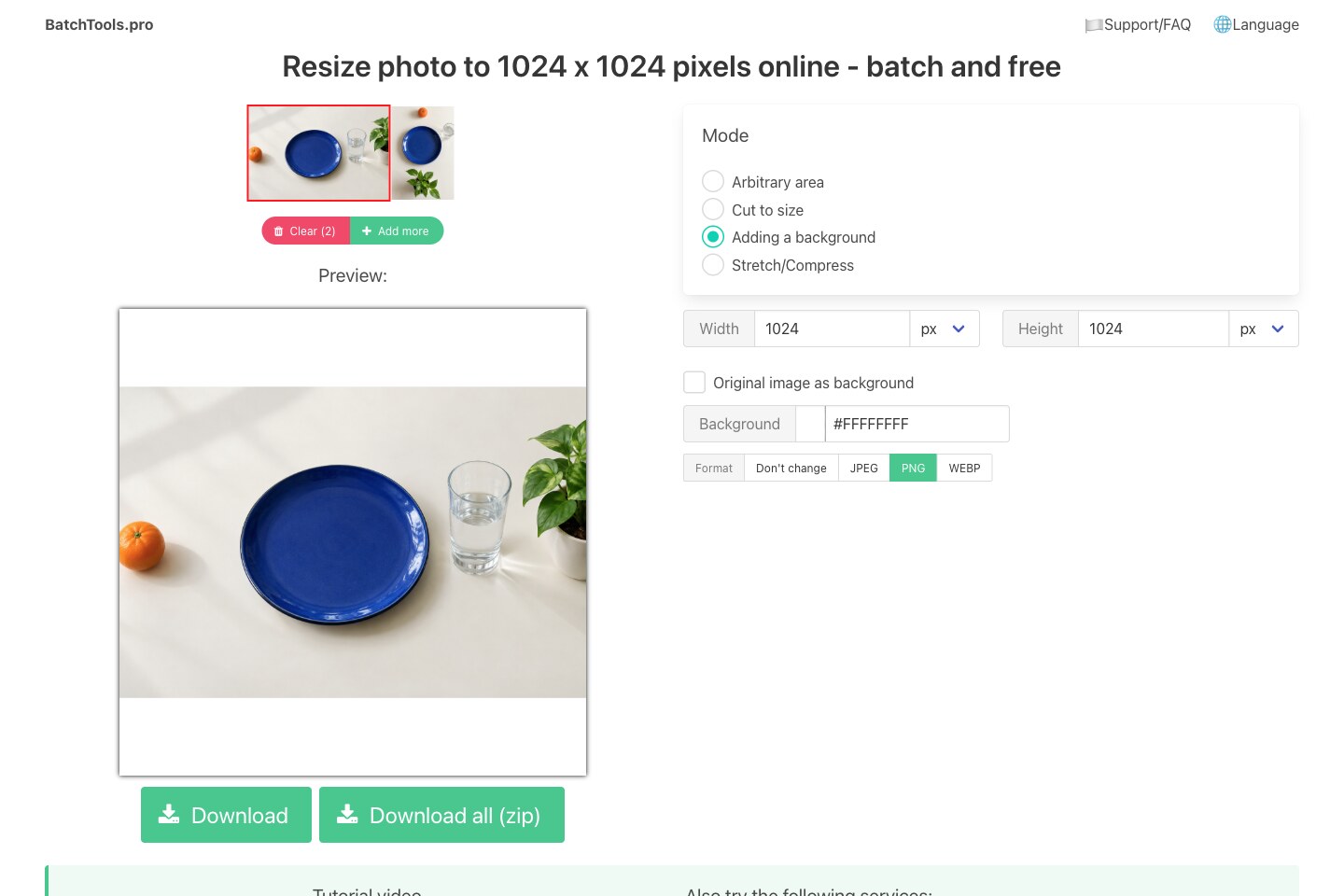
留边时把 Width 和 Height 都设为 1024 px,选择 Adding a background 和 PNG,白色背景为 #FFFFFFFF。
操作顺序如下:
-
点 Get Started,选择原图。本次一次选了横图和竖图,后续三种模式使用同一组输入。
-
选择 Cut to size,宽高都填 1024,单位用 px,裁切形状用正方形。查看预览,让需要保留的主体留在框内,本次保留默认居中位置。
-
选择 PNG,点 Download all (zip),保存为裁切组。
-
切换 Adding a background,仍保持 1024×1024,使用白色背景,下载留边组。
-
切换 Stretch/Compress,保持相同宽高和格式,下载拉伸组。
ZIP 只是批量打包。解压之后,真正交给上传平台的是每张图片文件。也可以选中单张图片后用 Download 单独导出。
本次选 PNG,是为了比较几何变化时不再叠加 JPEG 压缩影响。PNG 格式本身采用无损编码,但缩小图像仍会重新采样,裁切仍会删除画面。需要较小照片文件时可以考虑 JPEG;文字、透明图和需要反复编辑的素材更适合先保留 PNG 母版。界面提供格式选项,本次文件验证只覆盖 PNG。
横图裁掉两侧 竖图裁掉上下
横图原始宽高为 1536×1024。居中裁到 1024×1024 时,每侧移除 256 像素,保留原画面面积的三分之二;本次下载的裁切版与直接取原图中央 1024×1024 的像素逐个相同。左边的橘子被移除,右侧绿植也离开画面,中央盘子仍保持原来的轮廓。
留边则把横图按比例缩到 1024×683,再放进 1024×1024 画布。下载文件中的白边上方为 171 像素,下方为 170 像素;奇数余量需要由某一边多分到一像素。橘子、盘子、杯子和原图中可见的绿植都还在,只是画面整体变小。
拉伸版把宽度缩到原来的三分之二,高度保持不变。橘子和绿植还在,但盘子横向被压窄,杯子也更瘦。它通过了尺寸检查,形状却与原图不同。
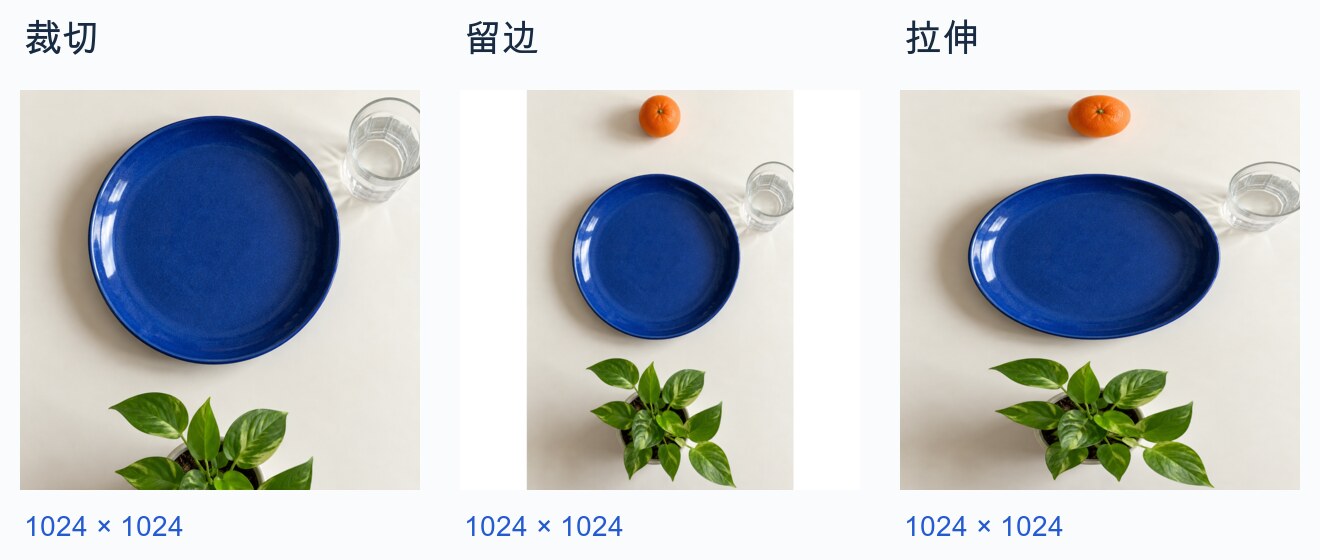
从左到右是居中裁切、白色留边、拉伸,三个下载文件都为 1024×1024。
竖图的变化方向相反。裁切移除上、下各 256 像素,顶部橘子消失,底部绿植只留下局部。留边后的照片是 683×1024,左侧白边 171 像素,右侧 170 像素,整幅画面保留。拉伸把高度压到原来的三分之二,盘子显得扁宽。
主体完整和画面完整是两件事。横图裁切仍保住盘子,所以用来做盘子的头像可能合适;如果图片的任务是展示整组桌面物品,留边就更符合需求。商品图还要检查阴影、把手和包装文字,不能只盯着物体中心。
用比例算一遍 可以提前知道会发生什么
设原图宽高为 w、h,目标边长为 1024。留边先按同一个比例缩放,两条边都要进入画布,因此缩放系数是 min(1024/w, 1024/h)。裁切先让图像覆盖画布,系数是 max(1024/w, 1024/h),超出的部分再裁掉。
本次横图的留边系数为 2/3,得到约 1024×682.67,落到整数像素后是 1024×683。居中裁切系数为 1,无须缩放,直接取中央方块。拉伸则使用两个系数:横向 2/3、纵向 1,所以轮廓比例改变。
遇到更小的原图,还要检查是否被放大。例如 600×400 要铺满 1024×1024,短边从 400 放大到 1024,系数是 2.56;文件像素更多,原图里的细节不会凭空变多。若平台要求精确 1024,仍然需要这个文件尺寸,但最好从更高分辨率原图制作。
下载后检查文件 再检查画面
预览可能被网页缩放。把图片元素显示为 1024×1024,也不会自动改变原文件的像素尺寸。下载后可以用系统的图片信息查看宽高,或用 ImageMagick identify读取实际文件:
magick identify -format "%f %m %wx%h\n" *.png本次解压得到六个 PNG,每个都是 1024×1024。留边内部照片尺寸由白边边界另行核对,裁切位置用原图中央像素比对,最后打开三种版本观察边缘物体与盘子轮廓。
尺寸通过后,还需要看四个地方:重要文字是否完整,主体有没有贴住边缘,比例是否自然,背景是否适合最终展示。白边在白底页面上融为一体,放到深色界面就会成为明显的白色方框。透明背景可让界面底色透出来,但要选择支持透明度的输出格式,并确认目标平台如何处理透明像素。
这组六个原始下载文件可以直接打开对照:横图裁切、横图留边、横图拉伸,以及竖图裁切、竖图留边、竖图拉伸。
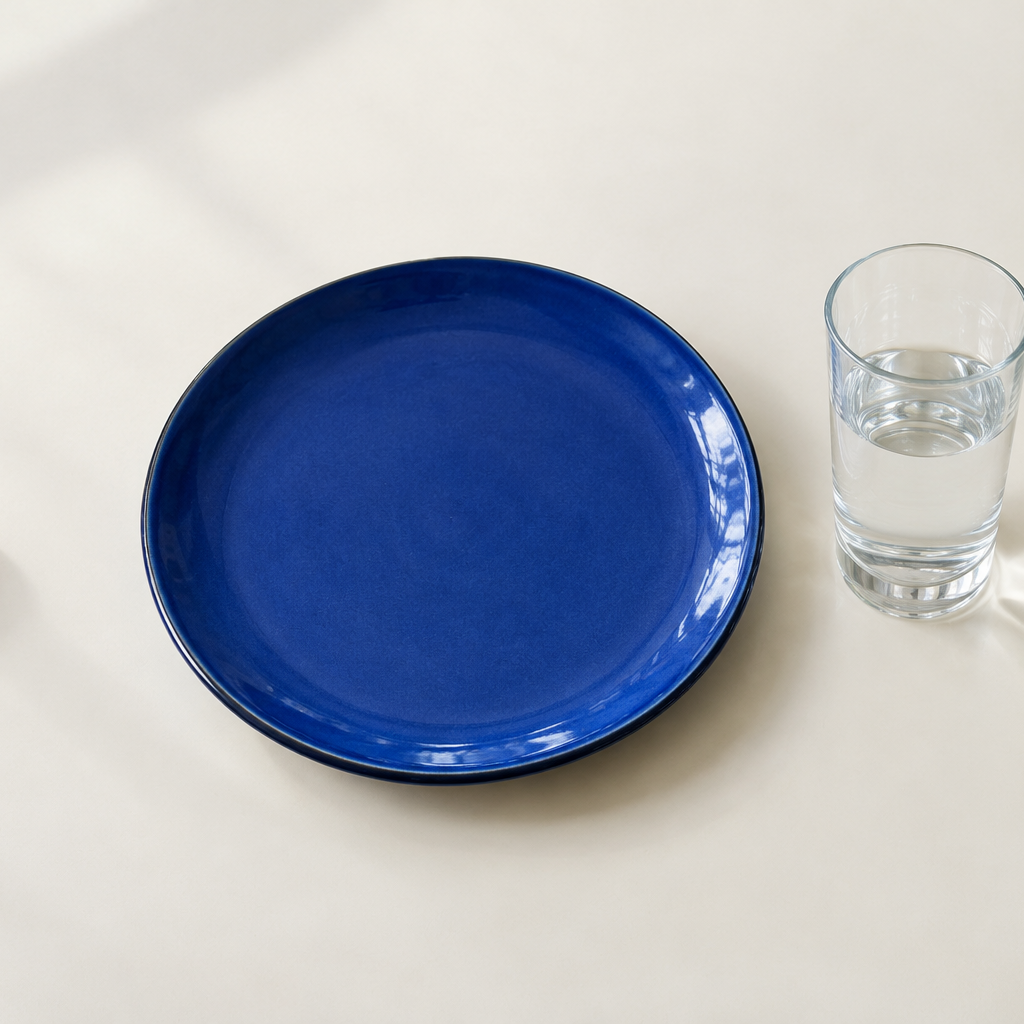
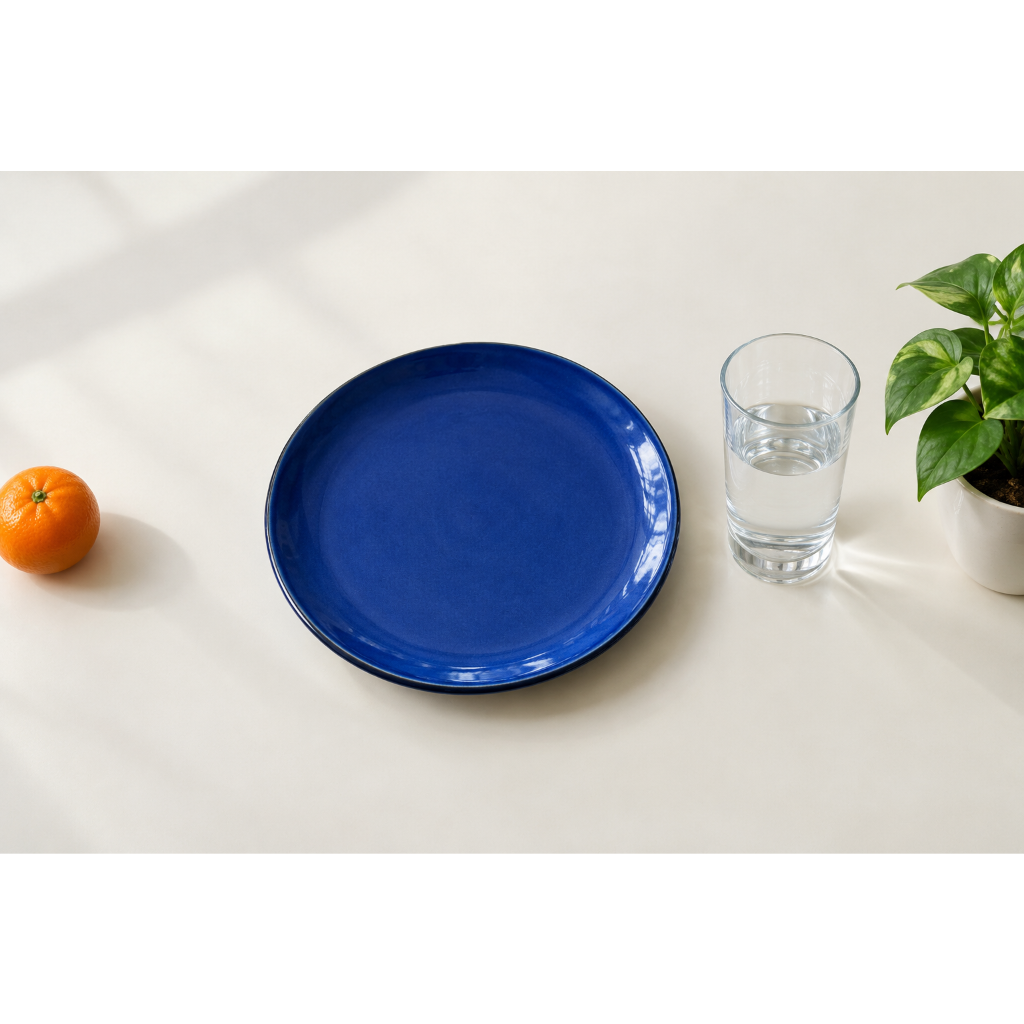
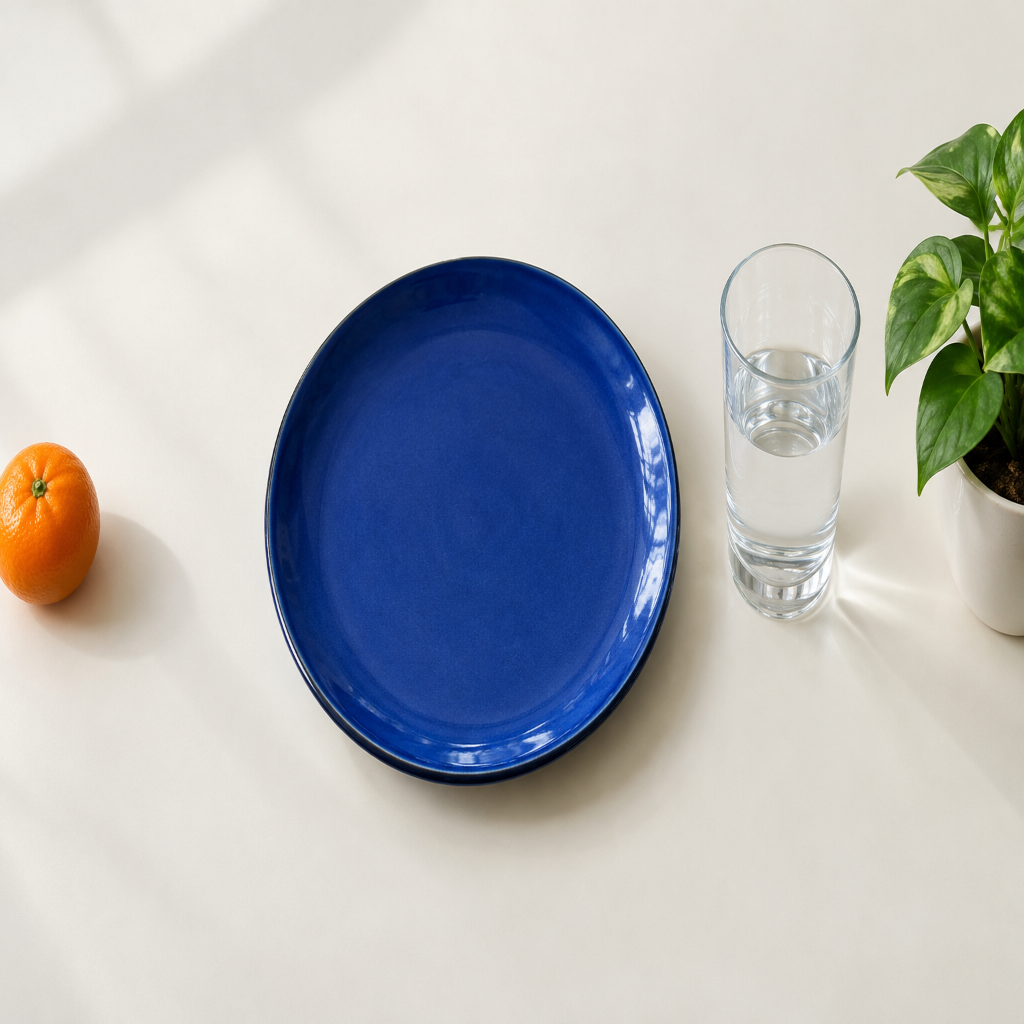
选好适配方式,导出后同时看尺寸与内容,1024×1024 才是一张能用的图片。