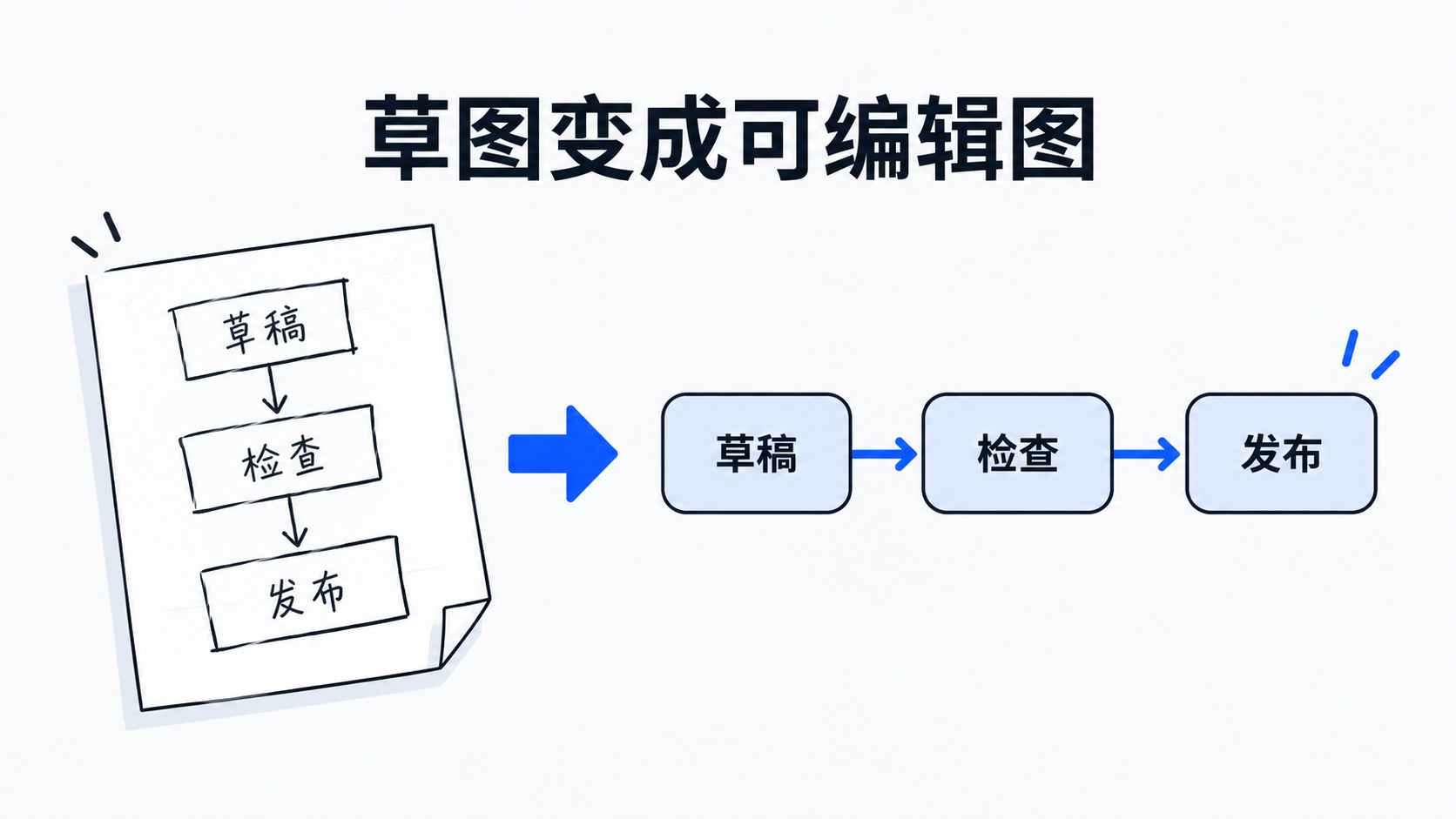
把手绘草图变成可编辑图表:一次 draw.io XML 实测
用一张原创三节点草图生成 draw.io XML,在 diagrams.net 中检查布局和文字、只改一个节点,并从一次故意破损 XML 的编辑器错误恢复,同时说明云端推理与保存位置的边界。
Release decision 是一张原创的三节点草图:Draft、Review 和 Publish 横向排列,用两条箭头相连。这里要验证的是,把它整理为可编辑图表后,标题和原有布局能否保留,再只改中间节点,并在错误输入后回到可靠基线。为此我先把草图写成 draw.io 可解析的 mxGraph XML;接着在英文界面的 diagrams.net 通过 Extras > Edit Diagram… 粘贴基线 XML 并 Apply,修改一个节点,从同一 XML 面板保存结果,最后让故意破损的 XML 报错后恢复基线。
测试图只有一个标题 Release decision、三个节点 Draft、Review、Publish,以及两条从左到右的箭头。这个规模很小,恰好能把容易混淆的几件事拆开:标题会不会被重复创建、文字和坐标是否能单独修改、改一个节点会不会改变其余布局,以及出错时有没有一个可靠的返回点。
这次真正做了什么
输入是一张原创草图,带着稍微歪一点的框线和箭头。它的结构很明确:标题在上方,三个节点横向排列,箭头依次指向下一个节点。
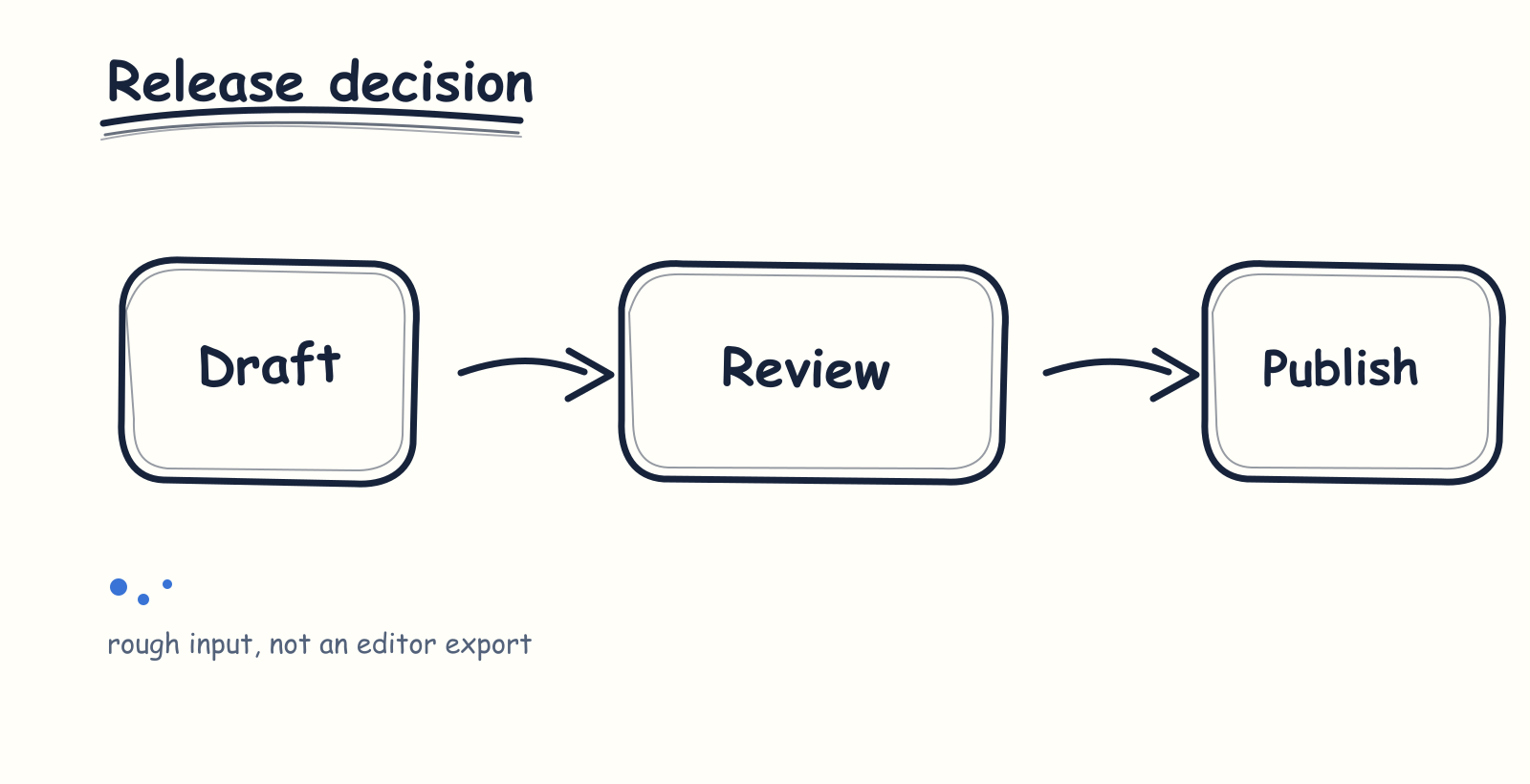
原始输入:一个标题、三个节点、两条箭头。
我先实际查看了这张图,再把它整理成以下约束:
| 草图信息 | 写入 XML 的结果 |
|---|---|
Release decision | 一个独立标题单元格,和三个节点分开 |
Draft → Review → Publish | 三个圆角矩形,各自有稳定 ID |
| 两条横向箭头 | 两个 edge 单元格,分别连接相邻节点 |
| 横向布局 | 节点左上角从 (100, 220)、(430, 220)、(760, 220) 开始 |
下载包里保留了草图和每个中间状态:
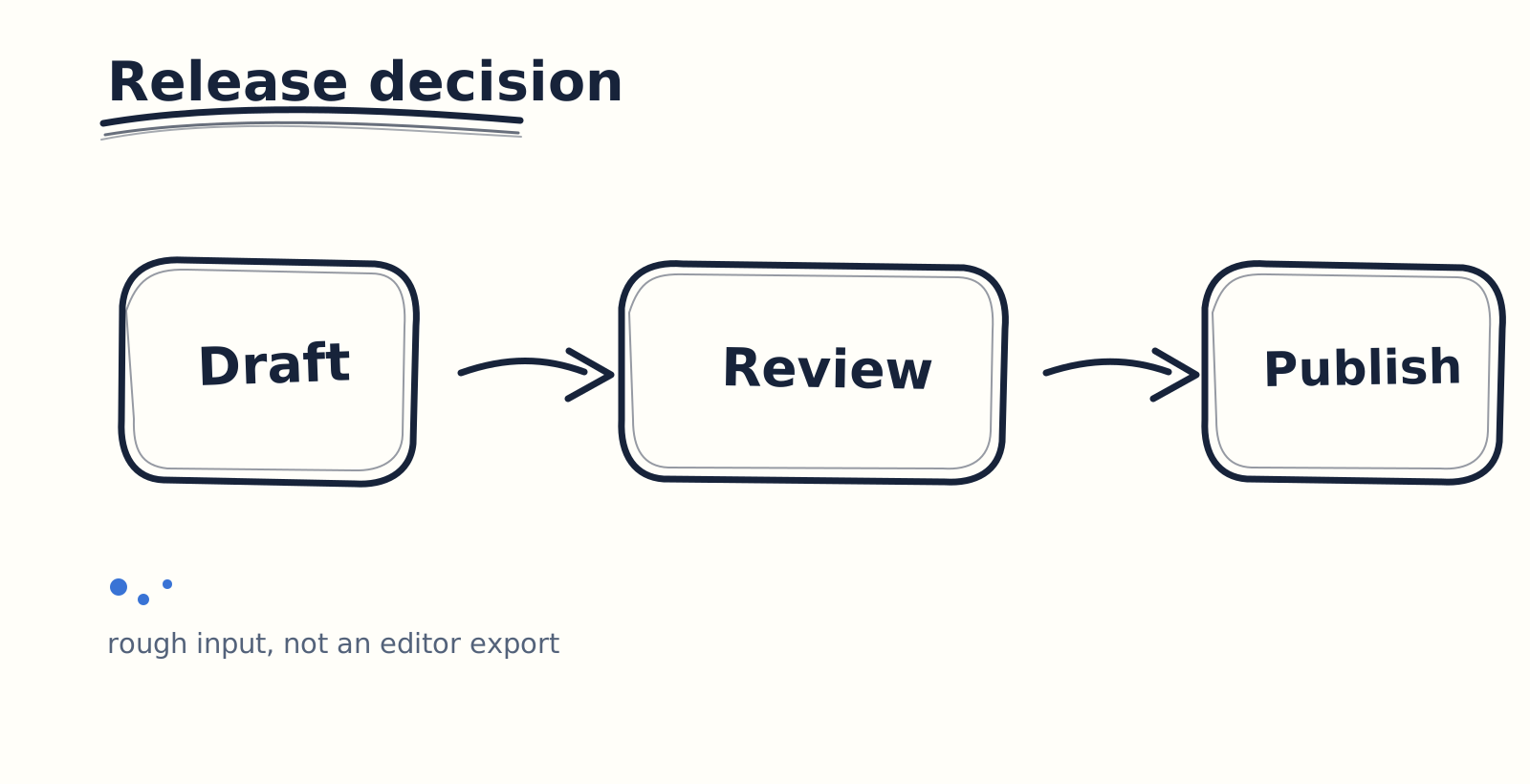
这里的“AI”指我对这张原创草图的云端解读。diagrams.net 负责显示和编辑 XML。生成的中间产物把标题、节点、边和几何坐标分开存放,因此编辑器能把它们当作单独对象处理。
<mxCell id="review" value="Review" vertex="1" parent="1">
  <mxGeometry x="430" y="220" width="180" height="90" as="geometry"/>
</mxCell>
这段结构说明了小的“图表合同”为何实用。提示先写标题一次、节点文本、相邻关系和坐标,模型就有清晰的输出目标。复杂草图可以继续增加形状类型和连线规则;装饰、阴影和配色留到结构稳定之后再处理。
在真实编辑器里检查可编辑性
release-decision-before.drawio 带有 <mxfile> 包装。我在真实的英文 diagrams.net 网页编辑器中打开 Extras > Edit Diagram…,把其中完整的 <mxGraphModel>…</mxGraphModel> 块粘入文本框并点击 Apply。画布上出现了一个标题、三个独立的圆角矩形和两条箭头;没有多出第二个标题。三个节点保持横向排列,连接线仍然只连接相邻节点。
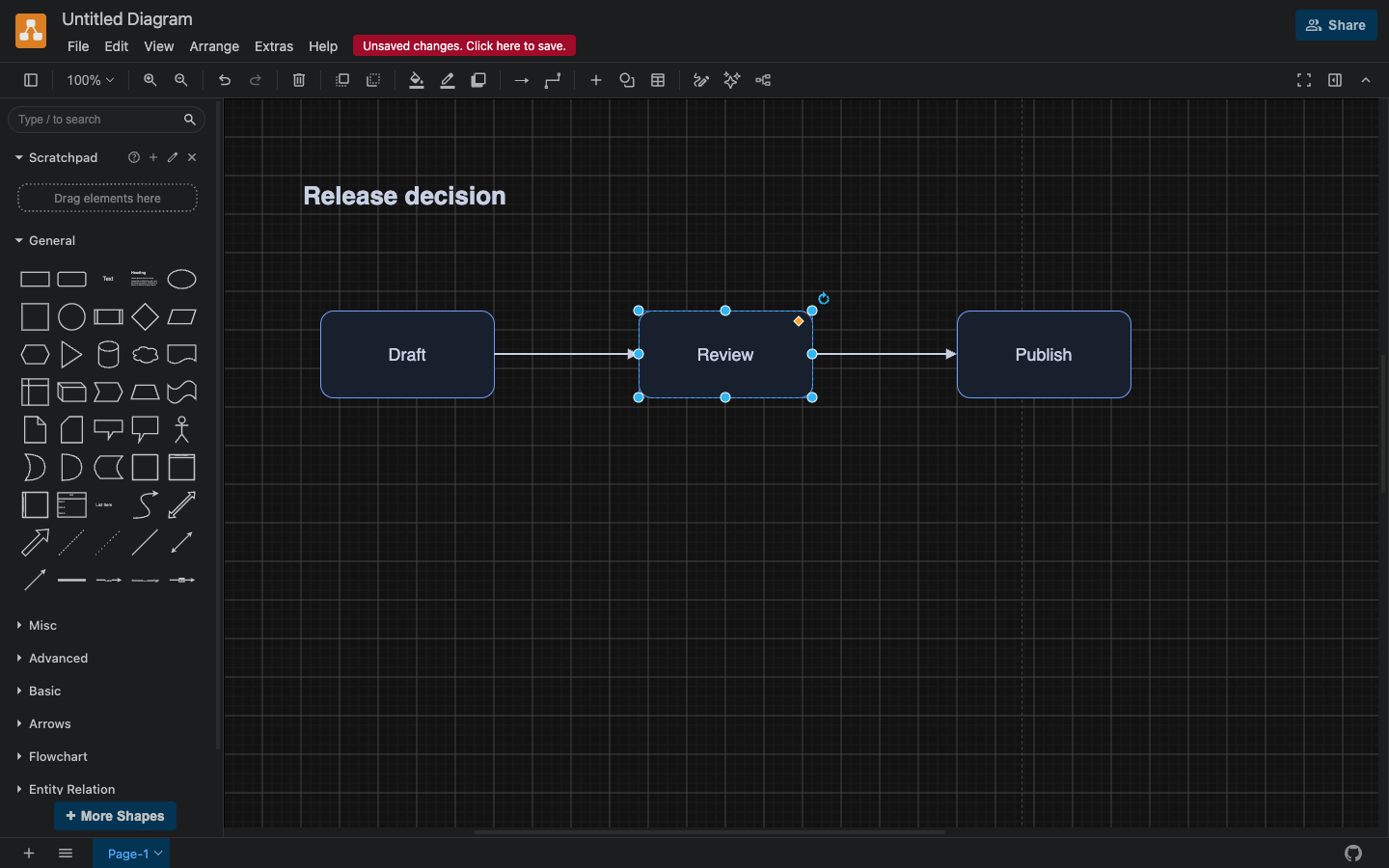
在英文 diagrams.net 的 XML 编辑框应用基线后:标题只出现一次,三个节点和两条箭头都是独立对象。
接着我只双击中间节点,把 Review 改成 Check,再从实际的 Edit Diagram 文本框读回完整 <mxGraphModel>…</mxGraphModel> 根元素的 XML 字节,保存为 release-decision-after.drawio。这是 XML 面板路径,不是对 Device 打开或浏览器下载的验证。标题仍是 Release decision;左右两个节点、两条连接线和三个节点的坐标没有被这次文字修改覆盖。逐个比较 mxCell 的属性、几何和连接关系后,除了 review 单元格的 value 从 Review 改为 Check,其余单元格结构一致。编辑器同时改写了顶层视图元数据,因此两个完整文件的字节并不相同。
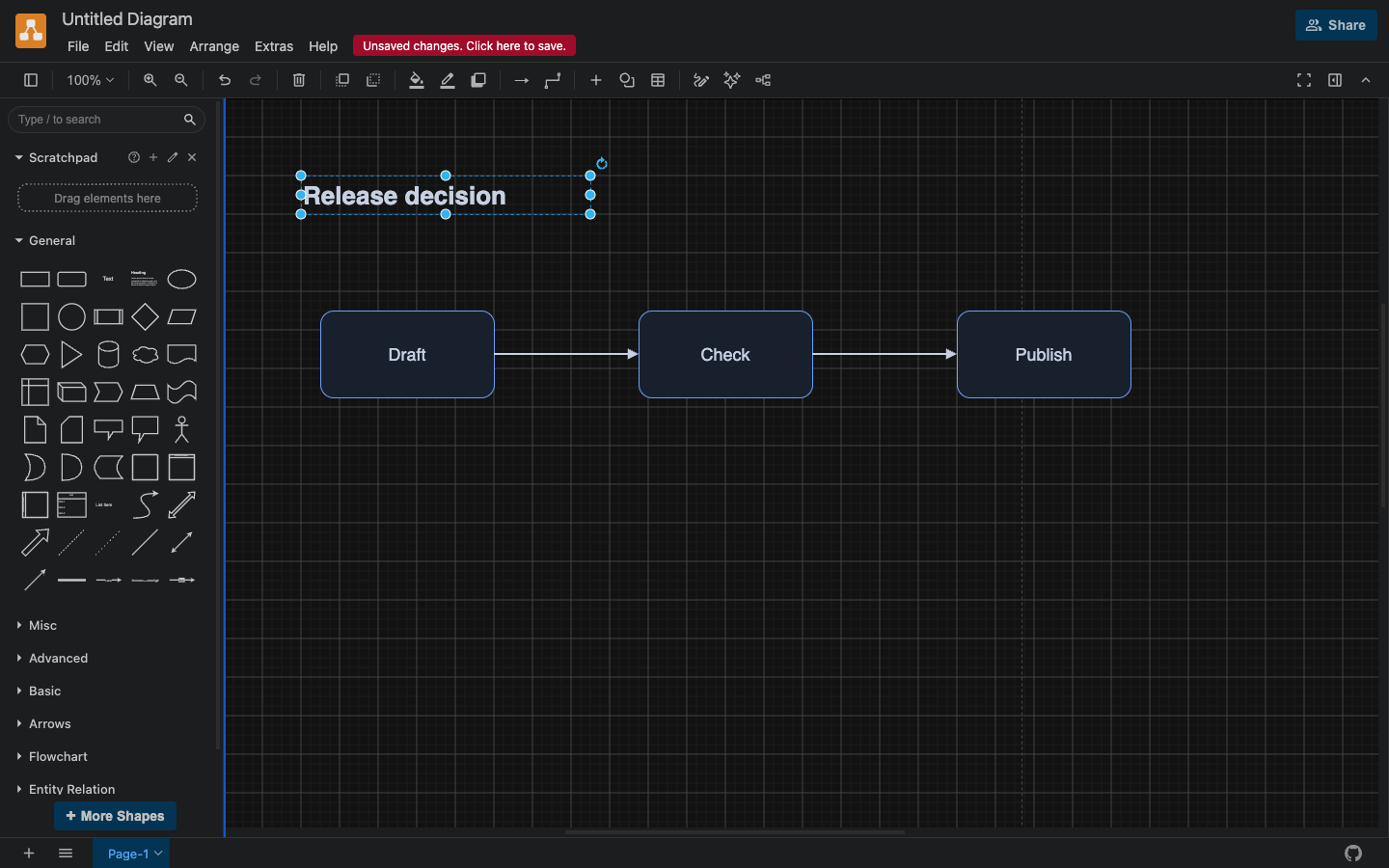
单节点编辑后的结果:只有中间标签从 Review 变为 Check。
这次结果的范围很窄:这个已看过的三节点输入变成了一个可编辑的文件,编辑器把文字、形状、连接线和坐标当作彼此独立的图表对象。手写文字、曲线和密集白板需要各自再做样例。
让一次 XML 输入失败,再从基线恢复
我还保存了一份故意破损的 .drawio 文件,其中的 XML 缺少结束结构。把这段 XML 粘入同一个 Edit Diagram 面板后,diagrams.net 显示原生错误:Invalid input (error on line 15 at column 13: Premature end of data in tag mxfile line 1)。报错后,原有画布仍保留。点击 OK 后,我把文本框替换为有效的基线 <mxGraphModel> 并再次 Apply,标题、三个节点和两条箭头回到已知状态;随后把保存的修改后 XML 再粘入并 Apply,画布显示 Draft、Check、Publish。
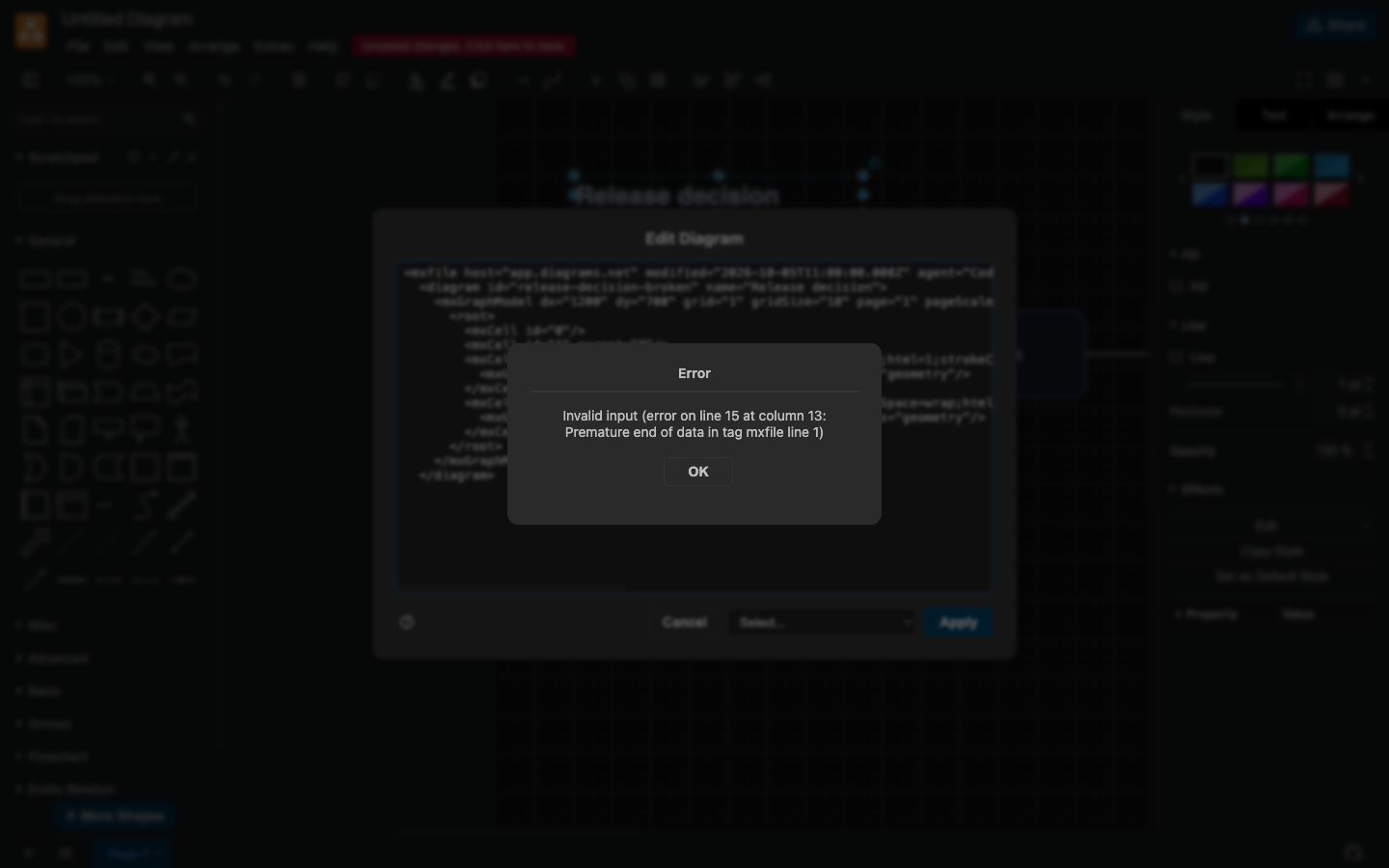
编辑器拒绝故意破损的 XML,并保留当时的画布。有效基线给下一次尝试留出明确的恢复点。
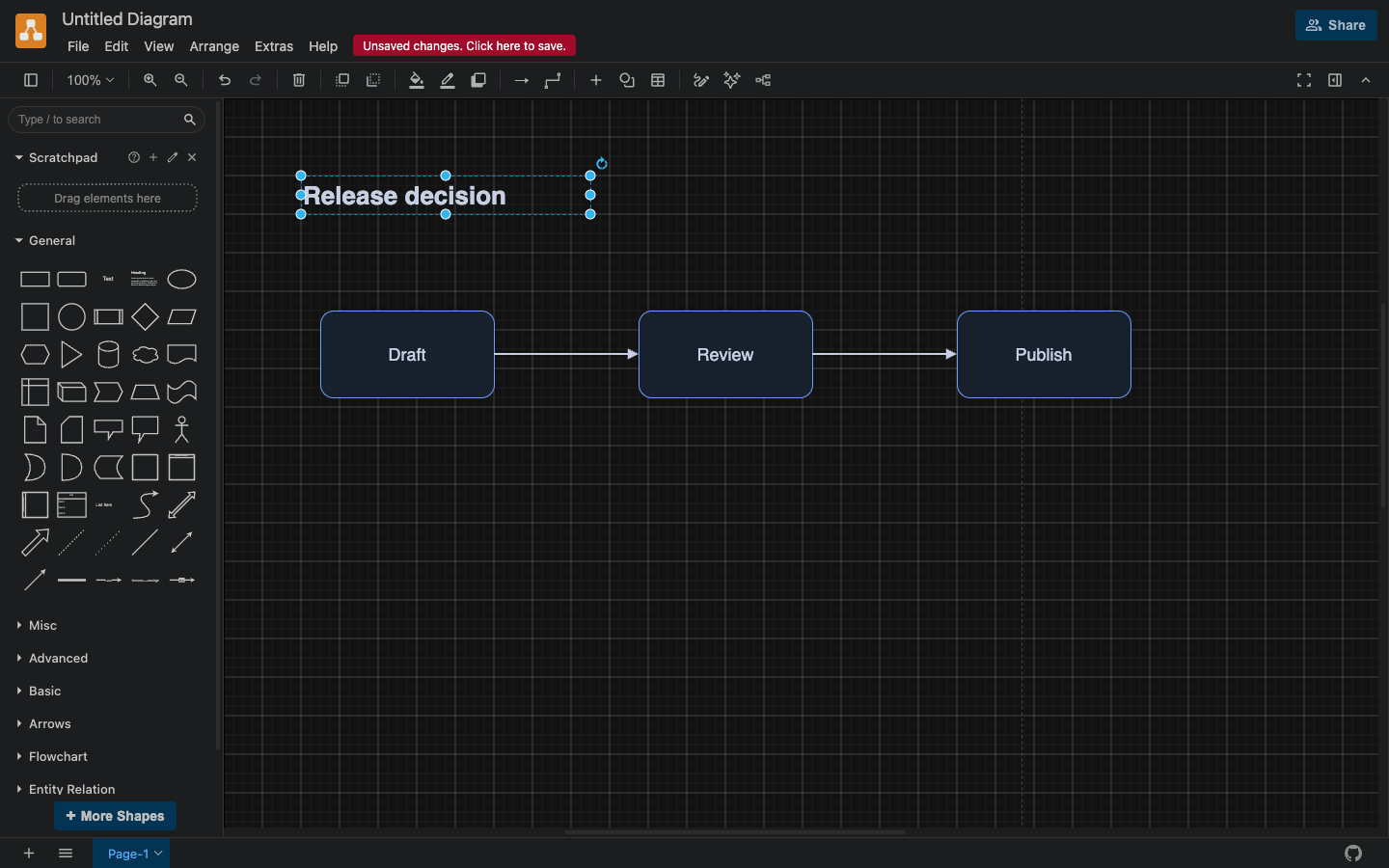
恢复时再次应用基线 XML,画布从已知状态继续。
对稍大的草图,这个习惯比“让模型再试一次”更重要:每次转换前保留一份能重新应用的 XML;任何模型输出都先在副本或 XML 编辑面板中检查;当结构不对时,回到基线并缩小下一次请求的范围。这样一次错误不会吞掉原来的布局。
云端推理、编辑器和保存位置分开处理
这次的 AI 解读在云端发生,草图内容会被该推理步骤处理。生成的 .drawio 产物保存在本机,网页编辑器通过 Edit Diagram 面板接收 XML。文件的保存位置和前一步的图像推理是两道独立的数据边界。
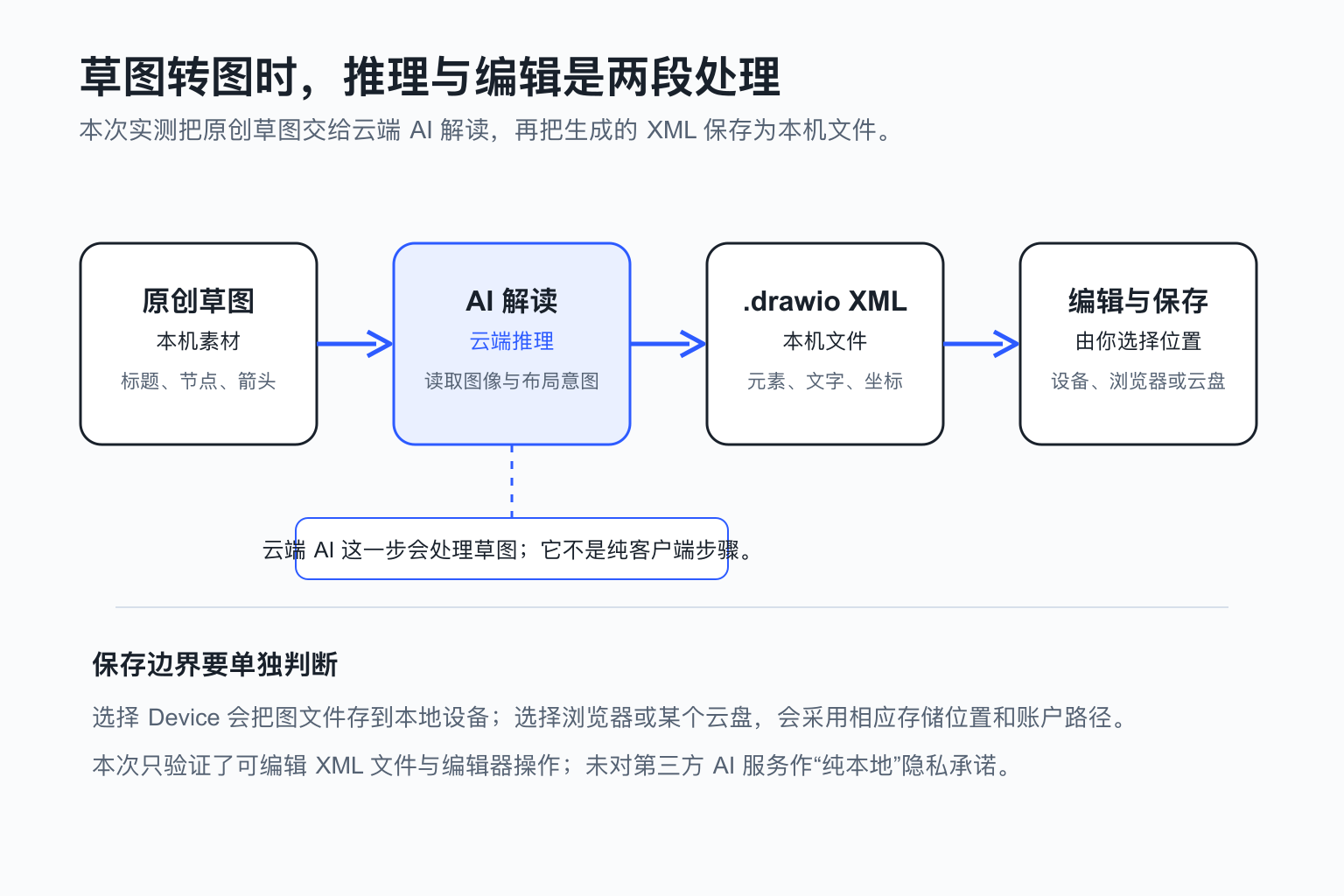
推理边界与保存边界需要分别看。
draw.io 的保存位置说明把 Device、本机浏览器和多个云存储位置分开;其中 Device 用于把图文件保存到本地设备。它的存储位置比较还说明,设备或浏览器存储可离线使用,云存储则依赖相应的在线连接。本文用这两份厂商文档解释存储选项;网页会话的网络行为没有另做审计。
本次没有抓取网络请求,也没有测试任何第三方 AI 的保留策略、训练政策或账号权限。处理敏感白板、客户架构图或尚未公开的产品信息时,先选择符合团队数据规则的推理服务,再把编辑器放进受控的本地或离线环境。XML 输出适合保存和继续编辑,前一步图像解读仍要按实际服务边界判断。
Drawva 提供了这篇文章的来源线索
选题来自 Drawva 作者的一篇公开 Reddit 帖子。作者称其产品用坐标映射、标题去重、线框意识和原子替换来保护已有涂画。本文把这些内容保留为作者对自己系统的说明;本次实测聚焦原创草图、mxGraph XML 和 diagrams.net 编辑器。
本次核对时,Drawva 的公开网页和开源仓库可以访问,我将此记为页面和仓库可达性。免费限制、生成质量、布局保留率和作者所述的其他能力仍待各自测试。这张草图没有上传给 Drawva。
把这个小测试用于自己的草图
如果你的目标是一张可编辑的第一版图表,可以按这个顺序做:
- 先限制输入:一个标题、少量节点和明确方向的箭头,比密集白板更容易核对。
- 在请求里先写出结构合同:标题只出现一次、节点文字、连接关系、坐标大致范围,以及哪些元素不能被替换。
- 要求输出可编辑格式,并保留可以重新应用的原始 XML;对 draw.io 来说,XML 中的
mxCell和mxGeometry是有用的检查点。 - 在真正要使用的编辑器中改一个节点。确认其余节点、边和标题仍在原位后,再做批量修改。
- 用“修改前、修改后、失败样例、恢复基线”四个文件记录一次尝试。它们比一张漂亮截图更能说明输出能否继续工作。
这个工作流交付的是一份小而可检查的 .drawio 文件,配上修改前后、破损样例和恢复基线。更复杂的手写内容、曲线、公式和多分支流程需要单独测试;每类输入都应保留自己的质量判断。