AMD Adrenalin 下载前核对显卡 Windows 和官方版本
从 AMD 官方来源核对显卡与 Windows 条件,用 RX 6600 下载页比较 Recommended 与 Optional 软件包,整理安装前准备和失败信息。
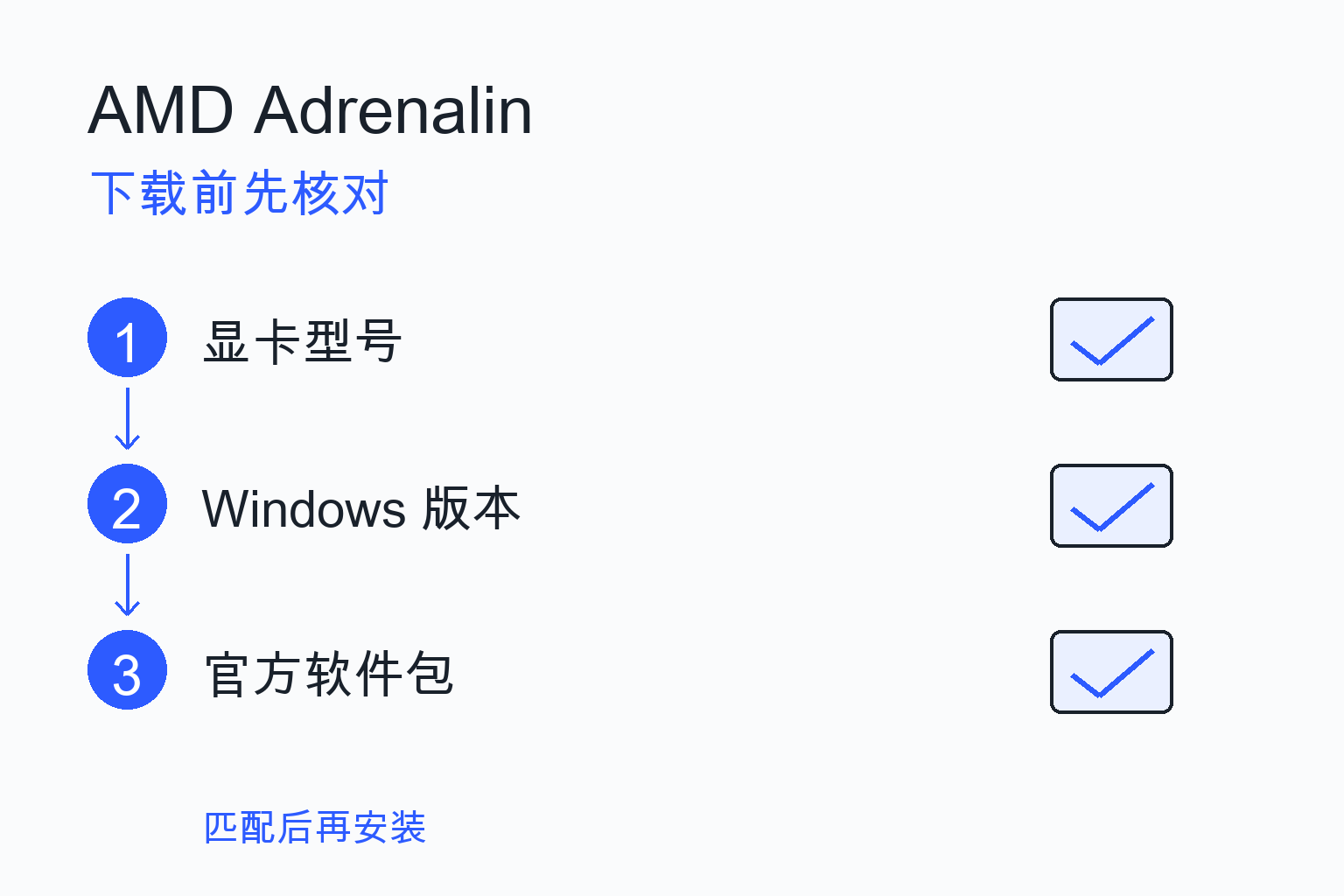
下载 AMD Software: Adrenalin Edition 前,先记下完整显卡型号和 Windows 版本,再从 AMD Drivers and Support 进入该型号的下载页,展开自己的操作系统,最后用该软件包的 Release Notes 核对硬件列表和系统最低版本。笔记本、一体机和掌机还要查整机厂商的驱动说明。三处信息一致后,才进入安装准备。
这次查证在 2026 年 10 月 5 日完成,实际打开了 AMD 英文支持网页,核对了 RX 6600 的下载卡片与 26.8.1、26.9.2 的版本说明。下面的电脑配置是用于演示判断的假设输入;本文没有在 RX 6600 上运行安装器,也没有测试帧率、功耗或稳定性。
先确定需要驱动还是完整控制界面
显卡驱动让 Windows 和应用能够使用显卡;Adrenalin 软件包还可以提供游戏、录制和性能设置等控制界面。安装软件包时选择的模式,会影响这些功能是否出现。
AMD 的 安装指南 列出三种 Software Type:Default 提供完整功能与控制项;Minimal 保留基本控制项,省去性能调节、录制和捕获等高级功能;Driver Only 安装驱动且不提供 AMD Software 功能界面。如果你选了 Driver Only,随后找不到 Adrenalin 控制面板,先核对安装模式,比直接判断驱动损坏更有用。具体选项仍取决于硬件和安装器版本。
同一软件包也可能列出不同层次的版本号。26.9.2 是面向用户的软件包版本;它的 Release Notes 在 Packaged Contents 中同时列出 Driver Version 和 Windows Driver Store Version。报错时保留各自字段名,方便判断自己比较的是哪一层版本。
用型号和系统信息找到对应下载页
在目标 Windows 电脑打开 Device Manager,展开 Display adapters,记下完整名称。例如 RX 6600、RX 6600 XT、RX 6600M 是三个不同条目,不能为了找一个看起来更新的安装包而互相代替。若只显示 Microsoft Basic Display Adapter,按 AMD 显卡识别指南 打开设备 Properties,再到 Details → Hardware Ids 记录识别串;也可核对包装或显卡标签。保留不明状态,等型号确认后再选产品。
用 winver 查看 Windows 版本,在 Settings → System → About 核对 System type。记下的是 Windows 10 或 11、功能版本及系统位数;只写“Windows”无法与软件包条件对照。笔记本同时记下整机型号,便于找到 OEM 支持页。
我在官方入口使用 Browse Products,依次选择 Graphics → Radeon RX → Radeon RX 6000 Series → AMD Radeon RX 6600,再提交。这条路径到达 RX 6600 官方支持页。展开 Windows 11 - 64-Bit Edition 后,可以同时看到自动检测工具和完整 Adrenalin 软件包。
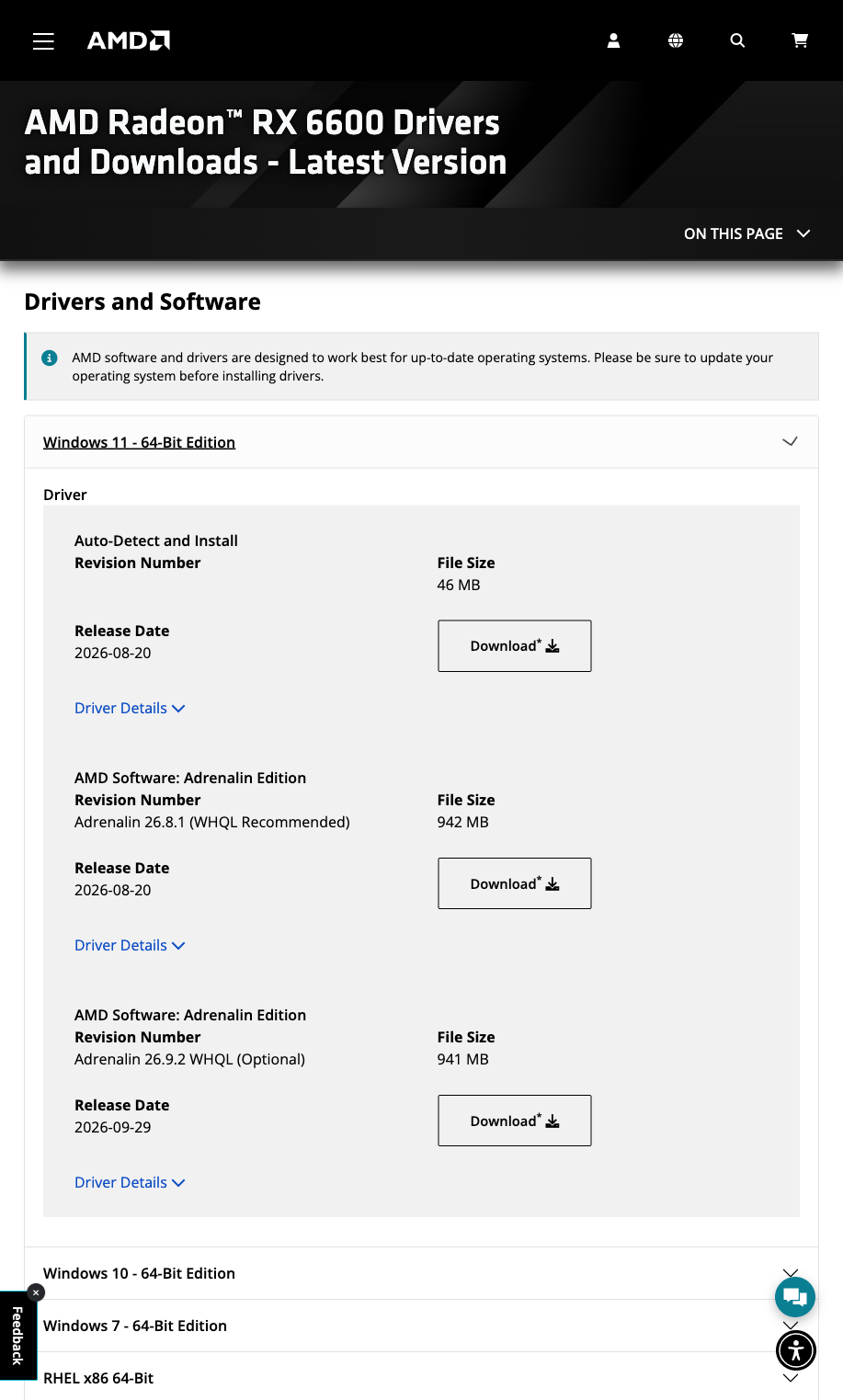
RX 6600 的英文下载页同时列出 Recommended 和 Optional。
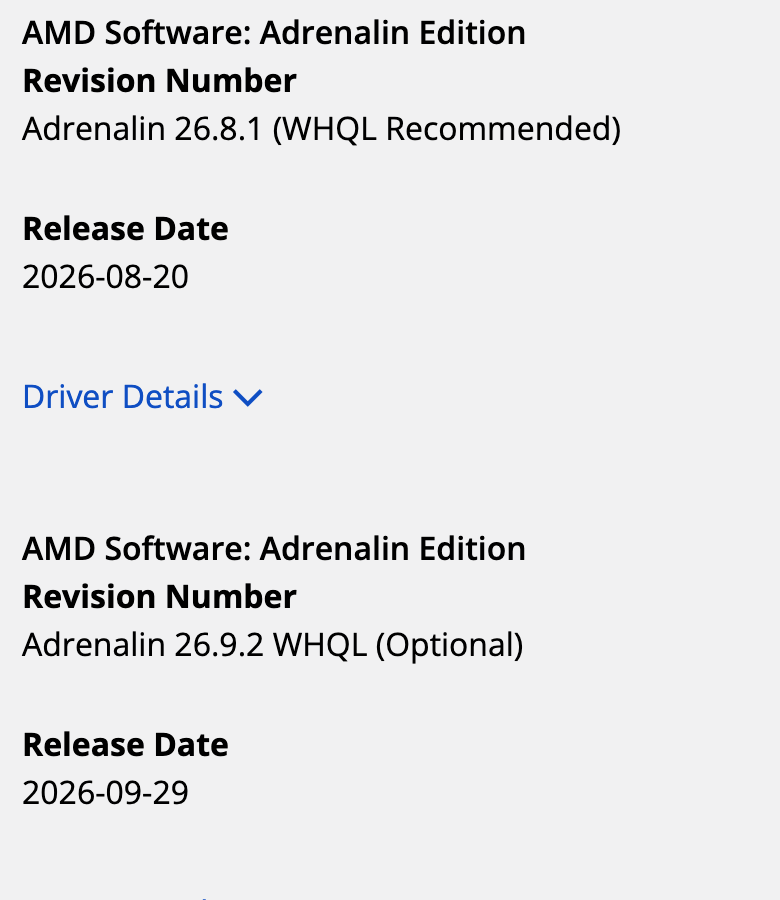
版本与发布日期的英文网页局部。
| 下载卡片 | 页面显示版本 | 页面显示发布日期 | 用途与选择依据 |
|---|---|---|---|
| Auto-Detect and Install | 入口链接文件名含 26.8.1 minimalsetup | 2026-08-20 | 在目标电脑检测硬件与系统,再取得支持的驱动 |
| AMD Software Adrenalin Edition | 26.8.1 WHQL Recommended | 2026-08-20 | 本例优先评估的 Recommended 完整包 |
| AMD Software Adrenalin Edition | 26.9.2 WHQL Optional | 2026-09-29 | 查看修复和已知问题后再决定是否需要较新的 Optional 包 |
这些是本次看到的卡片信息,会随官方更新变化。按 Auto-Detect 说明,Recommended 强调稳定性和 Microsoft 认证,Optional 提供较新的功能与修复。此处两个完整包都带 WHQL,仍分别标为 Recommended 和 Optional;认证标签与发布渠道标签应一起读。
来源核对要保留从官方支持页到 Release Notes、再到下载按钮的路径。本次完整 Windows 包按钮指向 drivers.amd.com,例如 Optional 链接文件名为 whql-amd-software-adrenalin-edition-26.9.2-win11-a.exe。文件名和域名用来核对点击目标,本文没有下载并验证该 EXE 的签名或字节哈希。实际下载后可在文件 Properties → Digital Signatures 中检查签名;若签名缺失或系统提示无效,先停止运行并重新核对来源。不要从广告中的“driver updater”或第三方镜像跳过这条来源链。
检测工具条件与驱动包条件要分别核对
官方入口与 GPU-131 文档说明 Auto-Detect 支持 Windows 11 21H2 及以后,以及 Windows 10 64 位 1809 及以后。但 26.8.1 与 26.9.2 Release Notes 的 Compatible Operating Systems 都列出 Windows 11 21H2 及以后、Windows 10 64 位 21H2 及以后。安装指南也提醒系统要求会随产品和功能变化,应查看最新版本说明。
所以,Windows 10 1909 可以落在检测工具写出的范围里,仍低于 26.9.2 包写出的 21H2 门槛。判断的最后依据是目标软件包的版本说明与自己的硬件,不把“检测工具能启动”推成“所有新驱动都能安装”。产品页还保留 Windows 7 下载分区,历史分区的存在也不扩大 26.9.2 的支持范围。
26.8.1 与 26.9.2 的桌面 Radeon 列表都包含 RX 6600 系列;移动型号列表另列 RX 6600M。该文档同时说明笔记本参考驱动对厂商专有功能的支持有限,建议笔记本和一体机使用 OEM 定制验证的驱动,掌上游戏设备应向 OEM 获取专用驱动。这里需要把“GPU 出现在列表”与“整机功能受到支持”分开判断。Linux 用户从官方 Linux 入口核对发行版与软件包,Windows EXE 不用于该路径。
一份从输入到决策的核对例子
假设输入是一台台式电脑,Display adapters 已确认 AMD Radeon RX 6600,Windows 11 24H2、64 位,目标是保持日常开发与剪辑环境稳定,目前没有必须由新驱动解决的错误。
| 核对项 | 本例得到的信息 | 决策 |
|---|---|---|
| 硬件身份 | RX 6600 桌面显卡 | 使用 RX 6600 页,避开 XT 与 M 型号 |
| 系统身份 | Windows 11 24H2、64 位 | 展开 Windows 11 分区;26.9.2 的 21H2 下限满足 |
| 发布选择 | 26.8.1 Recommended、26.9.2 Optional | 先评估 Recommended;只有相关修复或功能需求时再评估 Optional |
| 具体包支持 | 26.8.1 与 26.9.2 都明列 RX 6600 系列,且支持本例 OS | 两个包的声明条件均匹配;本例选择评估 26.8.1 Recommended |
| 整机类型 | 台式电脑 | 本例没有笔记本 OEM 功能依赖,仍保留板卡厂商信息 |
| 安装方式 | 需要基本界面,暂不录制或调节性能 | 评估 Minimal;如需完整录制与调节功能则选 Default |
输出是一份“26.8.1 Recommended 的来源与声明兼容性已核对、待准备安装”的记录。本例分别打开了 26.8.1 Release Notes 与 26.9.2 的说明,确认各自的 GPU 和系统条件,再根据当前任务选择 Recommended。26.8.1 的说明还要求管理员权限,并明确不面向 Apple Boot Camp 平台。实际安装时继续核对这些前提。
换成 Windows 10 1909,输出改为“当前系统不满足 26.9.2 声明的要求,先处理系统版本或查适合该系统的官方驱动”。换成 OEM 笔记本或掌机,输出改为“先查整机支持包与厂商限制”。若输入只有 Ryzen CPU 名称,尚未确定是否有兼容 Radeon GPU,就保持硬件身份待确认;芯片组驱动与显卡驱动分别查。
安装前留下可以回查的基线
安装前保存当前驱动版本、显卡身份、Windows 版本和现有错误,关闭需要 GPU 的工作程序,完成正在等待的 Windows 更新与重启,并备份重要工作。准备好 OEM 或原版驱动的官方入口,便于需要恢复时寻找正确版本。网络安装器还需要能访问 AMD 的下载资源;完整包与自动检测工具不要仅靠体积或文件名混用。
Factory Reset 会移除以前的 AMD 软件包,并在流程中重启系统。AMD 的安装文档明确提示,使用这个选项后不能回滚到原先安装的驱动。把它作为有理由才采用的清理动作,普通更新先按对应安装说明操作。本文没有执行 Factory Reset、卸载或任何生产电脑升级。
真正安装后,重新记录 Device Manager 中的设备状态和驱动版本,确认所选软件界面是否出现,再用自己的一个固定工作任务检查结果。例如同一段剪辑项目能否正常打开与导出。要比较性能,还需控制项目、设置和环境,另做测量;本篇没有提供性能结论。
失败时先收集信息再选择处理路径
AMD 安装指南的错误目录 将问题分得很具体。以下是本文按该目录整理的排查入口,尚未在测试机触发这些错误。
| 错误 | 官方目录说明 | 先保留与核对 |
|---|---|---|
| 182 | 检测到不受支持的 AMD 显卡 | 完整型号、Hardware Ids、OEM 型号、具体包支持表 |
| 184 | 操作系统不受支持 | Windows 功能版本、位数、所选包的系统要求 |
| 195 或 196 | 无法访问网络资源或下载驱动包 | 完整错误文本、网络与代理环境、所用下载路径 |
| 202 或 206 | Windows 更新进行中或存在待完成更新 | 更新状态与重启状态,按对应官方说明完成后再试 |
| 205 | 安装完成,Windows Update 可能将驱动恢复为另一版本 | 安装前后驱动版本、更新记录与复现顺序 |
| 1603 | 安装过程的一般错误 | 错误文本、安装阶段和日志,再进入该代码的详细说明 |
“AMD Software 和驱动版本不匹配”也值得先保存界面文本,核对实际安装的驱动与软件版本,以及 Windows Update 是否介入。不要只凭无法打开控制面板就执行整套清理;Driver Only 的界面预期与 205 的版本变动是两条不同线索。
把支持 URL、包版本、系统信息、错误原文和改变前后的结果放在同一份记录里,就能让下一次处理从事实开始。需要在浏览器做 Linux 实验时,可参阅 浏览器里的 Linux 操作与边界;那里涉及的浏览器环境与本机 Windows 显卡安装是不同执行环境。