保存开发项目的浏览器链接并恢复工作入口
用两个公开项目实测书签 HTML 的保存、关闭、切换和恢复,核对 URL 与表单结果,并比较原生标签组和 KeepIt 的能力与权限边界。
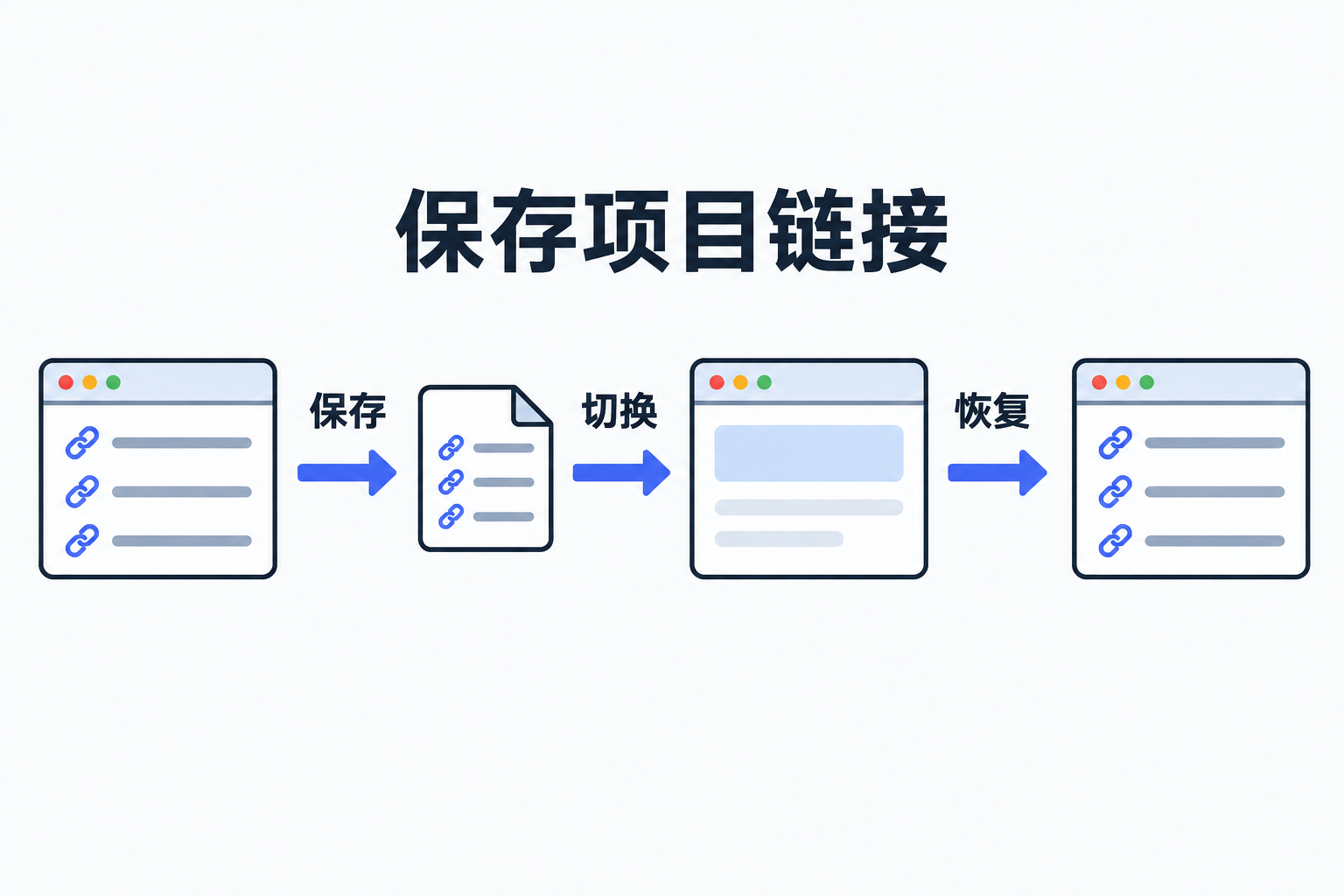
做完项目 A,浏览器还开着文档、仓库和本地预览;现在要切到项目 B,又想下周能找回 A。一个简单的起点是把每个项目的链接保存成命名清单,确认文件里有完整 URL,再关闭标签。本文用两个公开示例实际走一遍:各保存三个链接,关闭后切换,最后从同一份书签 HTML 重新打开。两个项目的 URL 都完整回来,临时输入框里的内容却清空了。
这种做法适合保存工作入口。需要一并恢复标签组名称、颜色或固定标签时,可以再考虑浏览器原生分组或会话管理器;它们要保存的元数据比 URL 清单更多。先明确自己想找回的是哪一层,才容易选到足够简单的办法。
两个项目的输入
项目 A 检查 URL 参数,项目 B 研究 SQLite 查询计划。每个项目用“文档、代码、本地样本”三个入口,数量少,便于逐项核对。
-
项目 A:MDN URLSearchParams、whatwg/url 仓库、本地样本 http://127.0.0.1:8744/project-a.html。
-
项目 B:SQLite Query Planner、sqlite/sqlite 仓库、本地样本 http://127.0.0.1:8744/project-b.html。
下载书签 HTML 与本地样本,解压到同一个目录。里面的 project-links.html 是标准 Netscape 书签文件,Project A 和 Project B 是两层文件夹名称;project-a.html 和 project-b.html 只是用于观察临时输入的安全页面,不存储输入,也不向外发送请求。
用 Python 启动样本。把命令中的 /path/to/fixtures 换成解压目录:
python3 -m http.server 8744 --bind 127.0.0.1 --directory /path/to/fixtures然后用浏览器打开 http://127.0.0.1:8744/project-links.html。实测环境是 macOS 上的 Ego 0.5.1.13,Chromium 152.0.7977.54,所有操作都限制在为样本创建的标签中。本次直接打开书签文件并点击链接,未把文件导入日常浏览器的书签库。
保存清单 再关闭项目
HTML 文件是本次保存的产物。它把标题、URL 和 A/B 文件夹层级留在磁盘上,可以直接阅读。若要自己制作同类清单,核心结构很小:
<!DOCTYPE NETSCAPE-Bookmark-file-1>
<META HTTP-EQUIV="Content-Type" CONTENT="text/html; charset=UTF-8">
<TITLE>Developer project link sets</TITLE>
<H1>Developer project link sets</H1>
<DL><p>
  <DT><H3>Project A</H3>
  <DL><p>
    <DT><A HREF="https://developer.mozilla.org/en-US/docs/Web/API/URLSearchParams">MDN URLSearchParams</A>
    <DT><A HREF="https://github.com/whatwg/url">WHATWG URL repository</A>
    <DT><A HREF="http://127.0.0.1:8744/project-a.html">Project A local sample</A>
  </DL><p>
</DL><p>
保存文件后再打开它检查链接。标题负责让人找到入口,完整 URL 才决定去哪一页;只有页面名称的笔记,过几天仍可能需要重新搜索。对于真实项目,最好把一次性搜索页换成确定要继续阅读的文档或 issue,清掉重复链接,并把“下次先做什么”写在项目笔记中。URL 里有令牌、客户编号或私密路径时,先处理这些信息,再考虑导出或分享文件。
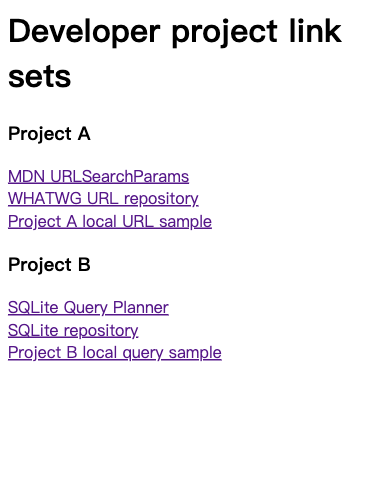
两个项目保留在同一份文件中,切换时只打开当前项目的三个入口。
按下面顺序复现:
-
在清单中用鼠标中键,或 macOS 的 Command 点击,分别打开 Project A 的三个链接。确认三个地址与输入清单一致。
-
在 A 本地页面的 Unsaved project note 中填入 A temporary note that is not saved。把需要继续使用的真实编辑内容先保存到应用或文件。
-
保留书签文件,关闭刚打开的 A 三个标签。不要把关闭所有其他标签应用到混有日常工作的窗口。
-
打开 Project B 的三个链接,确认进入 SQLite 文档、仓库和 B 本地样本。在 B 的输入框填入 B temporary note that is not saved,随后关闭这三个标签。
-
回到书签文件,按原顺序重新打开 A 的三个链接,逐项比较地址和输入值。再关闭 A,重新打开 B,做同样的比较。
保存文件和关闭标签是两个动作。这份文件不会自动追踪你后来新开的页面,也不会在关闭时补存输入框。某个项目新增了一份排错文档,要把它加入清单,才能在下一次恢复时出现。
真实恢复结果
项目 A 和项目 B 的结果相同:各有 3 个 URL,关闭后各恢复 3 个,缺失 0、重复 0。按清单点击后的顺序与输入一致;两份临时表单值均变为空。
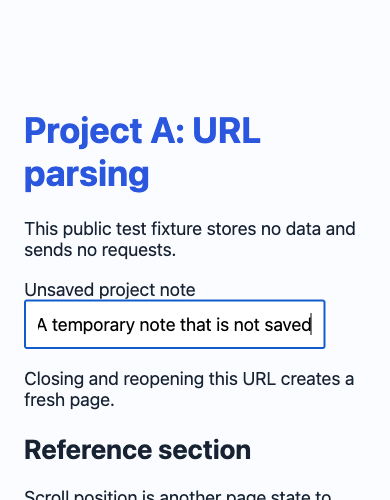
关闭前,临时笔记仍在输入框中。
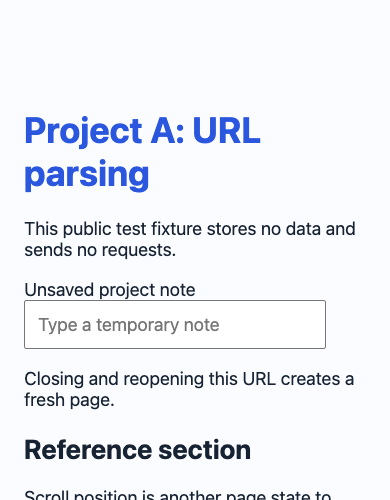
重新打开同一个 URL,页面回来了,输入内容没有回来。
这份 HTML 保存了链接和文件夹层级,没有浏览器标签组颜色、折叠状态、固定状态或活动标签字段。本次也没有创建原生标签组,因此不能把 A/B 文件夹显示正常说成“标签组已恢复”。网站登录由浏览器资料和网站会话决定,本次没有测试登录状态。页面刚好能放入视口,滚动位置没有形成有效前后对照;编辑器状态和崩溃恢复同样未测。
本地预览还有一个独立依赖:127.0.0.1:8744 必须有服务在运行。链接清单不会重新启动 Python、Node 或数据库。回到项目时若地址无法连接,先确认端口、工作目录和启动命令;在另一台机器上使用这个文件,也需要准备自己的样本目录和服务。工作流里同时保留链接清单与启动说明,交接才不会停在一个打不开的 localhost 页面上。
书签文件 原生分组与 KeepIt 怎么选
Chrome 官方标签管理说明给出了 Add tab to group、命名与配色、Close group 的操作。它说明关闭的组会保留在书签栏或菜单中,可以再次打开;当历史和标签与 Google 账号同步时,分组变化会跨设备同步。这里是官方说明对照,本次没有在用户浏览器资料中操作书签库、原生分组或同步设置。
-
本地书签 HTML 保存可阅读、可复制的命名链接集合。这次实际关闭并重新打开两个项目,URL 一致。
-
Chrome 原生标签组适合保留浏览器中的组名称、颜色与标签组织。本文依据当前官方说明比较,未亲测。
-
KeepIt 命名会话针对按项目保存窗口或选定标签,并提供快照与恢复入口。本文核对了商店、文档和隐私政策,未安装亲测。
这个选题来自 r/webdev 的讨论。原帖正文当前已被版主移除,作者 Naveen9667 的可读评论仍描述了先保存 Project A、关闭它、切到 Project B、需要时再恢复的用途。它可以说明作者想解决的问题,不能证明扩展已经把每一项状态恢复成功。
KeepIt 商店条目显示版本 1.0.3、英文界面,带应用内购买。核对时的官方文档写明免费版无限本地会话、最多三个文件夹、三个云会话和三分钟自动快照;Pro 标价 $2.99/月或 $24.99/年,提供无限文件夹、无限云会话与一分钟快照。价格和限制可能调整,购买前以当时页面及结账信息为准。
文档声称保存及恢复 Chrome 原生标签组的名称、颜色和折叠状态,并提供跨 Mac、Windows、Linux、ChromeOS 的 Chrome 云会话访问。本次未核验 Edge、Firefox、Safari 的兼容性,也未测安装后的保存、自动快照、性能或跨设备效果。
隐私政策把本地与云端路径分开:离线会话、快照和设置默认存于 chrome.storage.local;登录并启用 Cloud Sync 或分享后,选定会话数据进入其 Supabase 后端。它列出的权限包括 tabs、tabGroups、storage、alarms、sessions、identity;保存数据包含标题、URL、图标引用、位置、固定状态和组元数据。政策表示不采集表单内容,但这些属于开发者声明,本文没有做网络审计。安装会话扩展前,值得先用公开的少量标签检验本地保存与导出,再决定是否把真实项目交给它处理。
对于只想下周找回文档、仓库和预览入口的人,命名的链接文件已经能把两次工作的入口分开。需要保存组状态或频繁自动快照时,再按相同输入清单测试原生分组或会话管理器;验收时仍把 URL、标签元数据、应用内容和服务分别核对。浏览器里的 Linux 环境可参考浏览器里运行 Linux 与 TUI,本地服务与发布恢复的依赖可参考DevOps 实践。