用毫米宽高生成 SVG 矩形草图
从真实 100×60 mm 下载文件解释 SVG 毫米画布、viewBox、描边与屏幕缩放,并核对输入和打印边界。
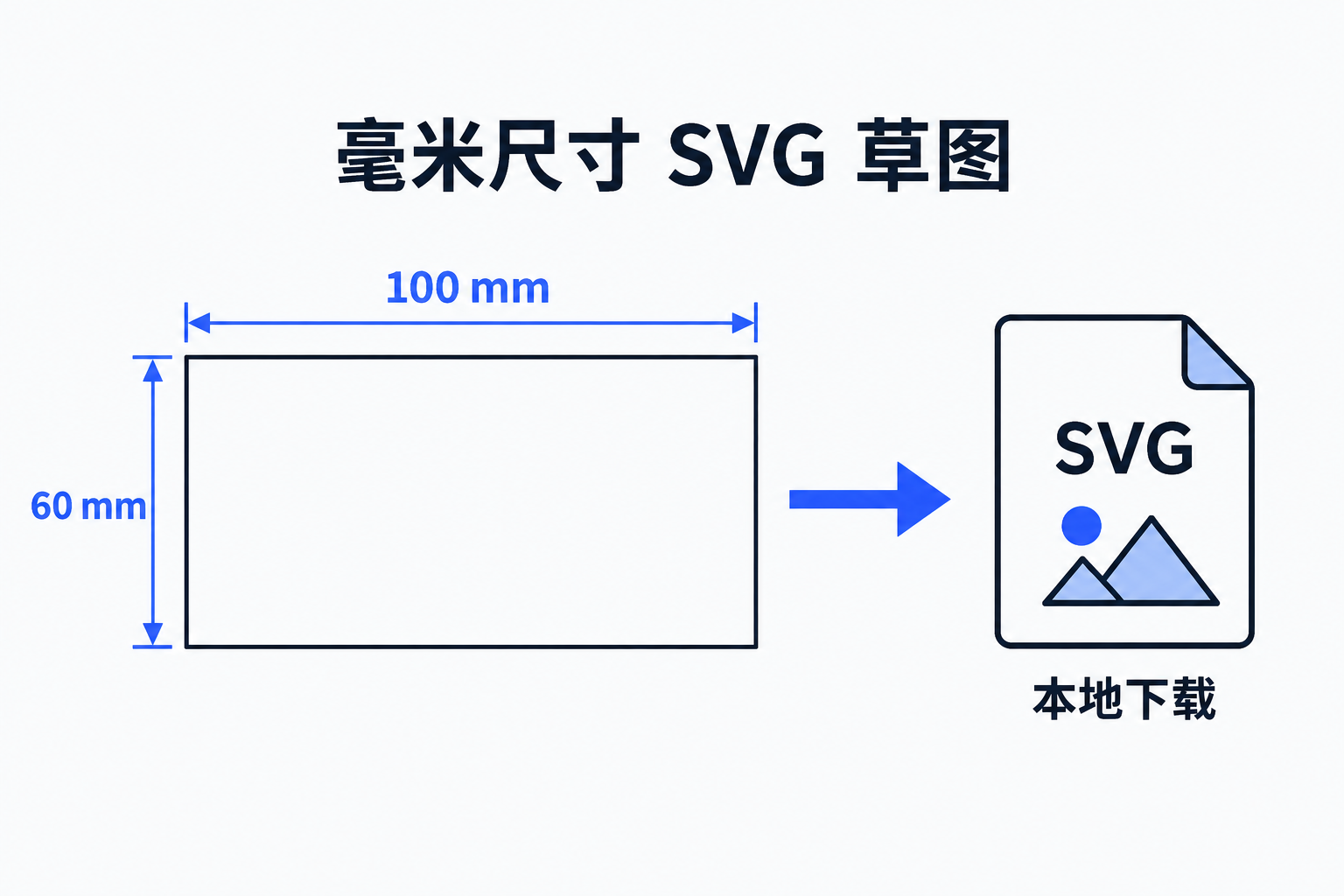
想画一张宽 100 mm、高 60 mm 的矩形草图,最容易混淆的是三个数字:输入的毫米、SVG 里的坐标,以及浏览器显示出来的像素。把它们接好,文件才有明确的尺寸;把网页预览直接当尺子量,会得到另一回事。
毫米尺寸 SVG 工具把这个小任务缩成两项输入。它生成一个矩形外轮廓,给 SVG 写入毫米画布和对应 viewBox,结果在浏览器里预览与下载。下面用实际生成的 100 × 60 mm 文件把过程拆开。需要多形状约束、实体建模或工程公差时,应使用具备相应能力的软件;这里的产物用于简单二维草图和尺寸机制练习。
从两项输入得到文件
打开工具,宽度填 100,高度填 60,点击“生成 SVG”。表单固定使用毫米,每边接受 0.1 到 10000,包含两端,最多三位小数。小数用点,例如 123.456;输入中不带 mm、逗号或 1e2 这样的科学计数法。这样同一个字符串只有一种解释,也不会悄悄把多余小数四舍五入。
生成后看尺寸文字,再打开“查看 SVG 原文”,最后点击“下载 SVG”。这次实际下载得到 rectangle-100x60mm.svg,预览与下载使用同一份 SVG 字节。修改任一输入后,旧预览和下载入口会收起,重新生成才能下载,避免看到新尺寸却取走旧文件。
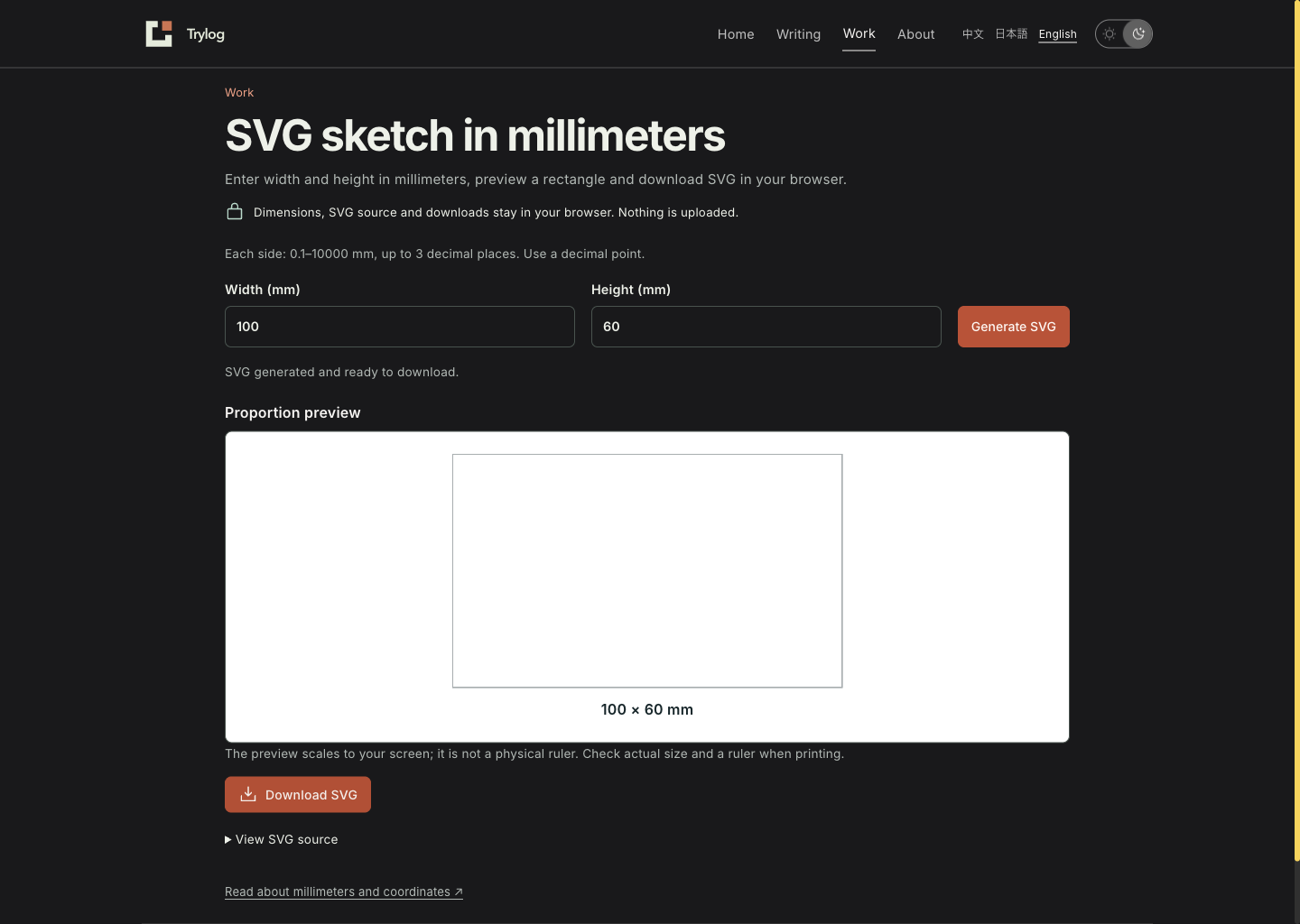
输入宽高后生成,尺寸文字、比例预览和下载入口出现在同一流程中。
可以打开本次实际下载的 SVG 样例,另存到本机,再用文本编辑器查看。原文是:
<?xml version="1.0" encoding="UTF-8"?>
<svg xmlns="http://www.w3.org/2000/svg" width="100mm" height="60mm" viewBox="0 0 100 60">
  <title>100 × 60 mm rectangle</title>
  <rect x="0.1" y="0.1" width="99.8" height="59.8" fill="none" stroke="#17262a" stroke-width="0.2"/>
</svg>
这里没有图片链接、脚本或远端字体。文件由一个根节点、描述性标题和一个矩形组成,下载后仍是一份可以独立打开的 SVG 文本。
毫米画布和 viewBox 各管什么
根节点的 width="100mm"、height="60mm" 声明画布的名义物理尺寸。viewBox="0 0 100 60" 声明画布里看哪一块用户坐标区域:左上角 (0,0),宽 100,高 60。横向 100 个用户单位映射到 100 mm,纵向 60 个映射到 60 mm,所以在文件的原始尺寸下,1 个用户单位对应 1 mm。SVG 的这两组属性职责可在 MDN 的 svg 元素和 viewBox 文档核对。
这个对应来自当前文件的设置。若把 viewBox 改成 0 0 200 120,保留原来的毫米画布,一个用户单位就对应 0.5 mm;只把数字叫“毫米”不会建立这种映射。若画布和 viewBox 的纵横比不同,还会涉及 preserveAspectRatio 的缩放和留白规则。本工具让两者始终同宽高,避免多引入一个比例条件。
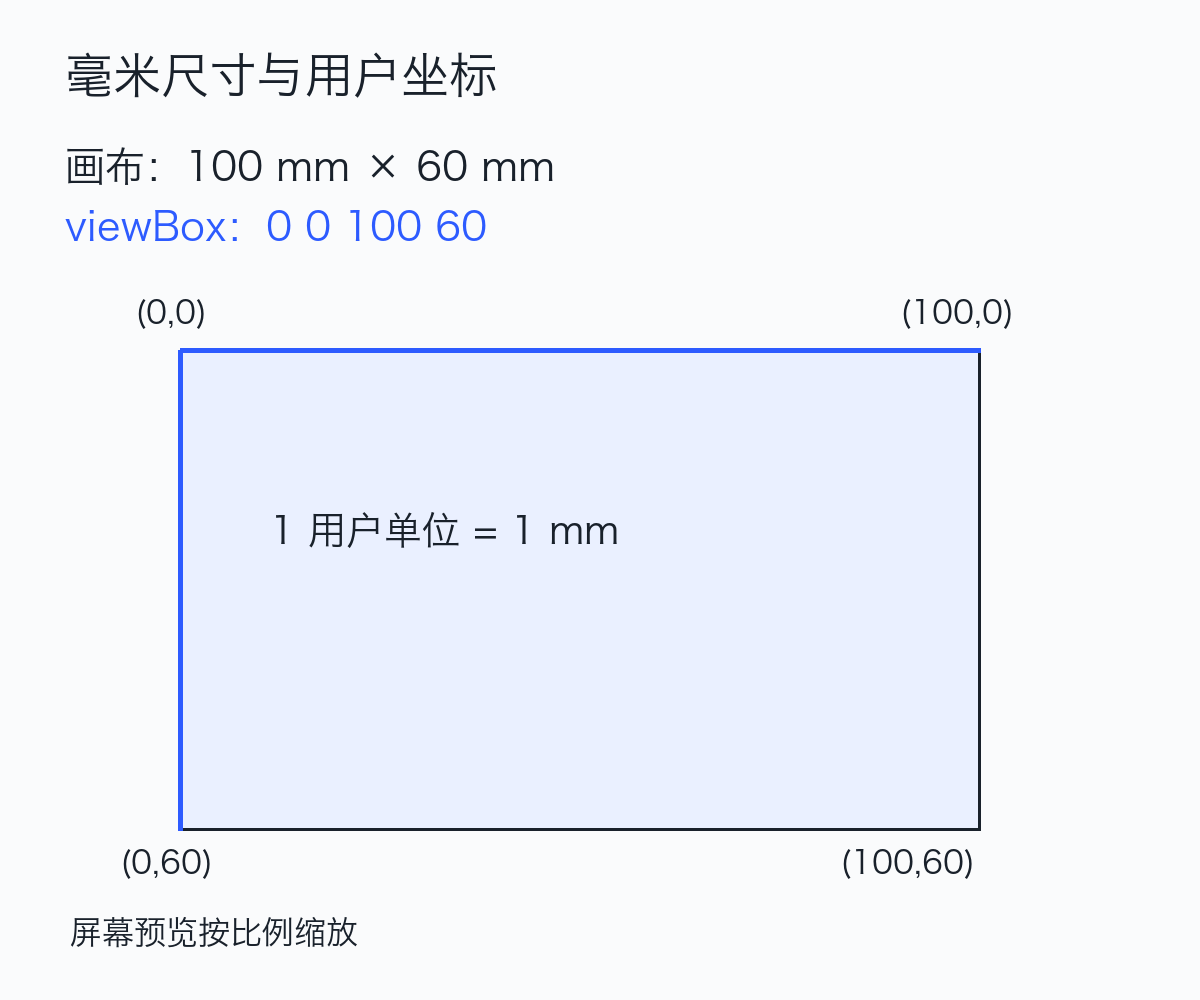
画布与坐标区域同宽高,四角分别落在 0、100 和 60 的坐标上。
SVG 初始坐标里,x 向右、y 向下。矩形的 x、y 是路径左上位置,width、height 是路径跨度。尺寸说明放在网页预览外侧,下载文件只保留矩形和标题;增加标注所需的外边距会改变画布尺寸,不能一边加宽画布、一边继续把整个文件说成 100 × 60 mm。
为什么矩形写的是 99.8 和 59.8
描边默认以路径为中心向两侧延伸。若路径从 (0,0) 画到 (100,60),再加 0.2 个用户单位的描边,外缘就会超出画布 0.1。边缘可能被裁掉,直接扩大 viewBox 来补救又会改变坐标映射。
本工具将路径起点内缩半个描边宽:x=y=0.1;路径跨度减去一个描边宽:99.8 × 59.8。于是左外缘为 0.1−0.1=0,右外缘为 0.1+99.8+0.1=100,上下同理得到 0 和 60。100 × 60 描述的是画布及外轮廓范围,内侧空白约为 99.6 × 59.6。需要测量内部空间时,应按这个定义另算。
通常描边宽为 0.2 个用户单位;对很小的尺寸,取 min(0.2, 宽/10, 高/10),保持矩形有效。描边只是显示线条的选择,不是加工公差。小数支持到 0.001 mm 也只是输入分辨率,不能推成纸张、显示器或打印设备有同等精度。
屏幕预览为什么不能拿来量
工具把 SVG 放进响应式预览区域,并保持纵横比。桌面和手机的可用宽度不同,同一个文件会显示成不同像素大小。CSS 的绝对单位还有 96px 等于 1in 的参考换算,屏幕上的 CSS px 与设备像素、缩放和实际显示器尺寸又有各自关系。浏览器里的 100 mm 标注因此描述文件尺寸,不保证画面能用真实尺量到 100 mm。
要在纸上核对,先把 SVG 放进能保留尺寸的查看或排版软件,确认对象仍为 100 × 60 mm,再选择原始大小或 100% 打印,关闭适合页面之类的自动缩放。最后用尺测量外轮廓;若软件改了页面、打印驱动再次缩放或纸张放不下,结果会变化。本次完成的是文件与浏览器下载验证,没有实体打印测量,不能据此承诺打印误差。
错误输入和浏览器边界
这次在 Chromium 152 的实际浏览器里下载了 100 × 60 样例,也操作了空值、0、负数、10000.001、四位小数、字母和指数表记。它们都显示范围与格式说明,隐藏旧结果,并把键盘焦点移到错误字段。0.1 × 10000、10000 × 60 和 123.456 × 60 可以生成;极端比例在屏幕上会显得很细,尺寸文字和 SVG 原文仍可核对,不能从“几乎看不到”反推文件没有宽度。
工具使用浏览器的 Blob、对象 URL 和下载链接,不依赖文件系统权限或处理服务器。当前实际验收覆盖桌面及 390 像素窄屏、明暗主题、Enter 生成和本地下载。Safari、Firefox、手机真机和各软件的 SVG 导入尚未逐项实测;浏览器若缺少所需的本地下载能力,界面会显示提示,保留明确失败。
宽高、SVG 原文和派生文件名都在当前页面内生成,既不写进网址,也不持久化到浏览器存储。预览与下载共用内存中的 Blob,输入变更或离开页面时释放对象 URL。站点访问统计与草图内容是两条路径:工具不发送这些输入或结果,网站仍可按既有规则记录访问和导航。对隐私敏感的工作,应同时考虑浏览器环境、扩展和之后用来打开文件的软件。
读懂这份文件后,最实用的检查顺序是先看根节点的毫米宽高,再看 viewBox 是否建立所需的坐标比例,最后检查描边及下游软件是否改变尺寸。需要先做一个样例时,直接打开毫米尺寸 SVG 工具,从 100 和 60 开始。