HEX 转十进制时用 BigInt 保住精度
从一组 HEX 批量转换实例,处理 JavaScript 大整数的精度、补码和异常输入,让结果可以逐行核对。

写 HEX 转十进制,很容易先写下一行 parseInt(hex, 16)。拿 FF 试一下,结果是 255,看起来已经做完了。
换一个长一点的值,问题就出来了。
parseInt("20000000000001", 16)
// 9007199254740992

BigInt("0x20000000000001").toString(10)
// "9007199254740993"
同一个输入,两个结果差了 1。放进一串很长的数字里,这个差别很容易看漏。
JavaScript 的 Number 安全整数上限是 9007199254740991,也就是 2 的 53 次方减 1。从 2 的 53 次方开始,可表示整数之间的间隔变成了 2。这里的 9007199254740993 就被舍入成了 9007199254740992。
我拿本地的 HEX 批量转换器试了这组数。顺着输入和结果看下去,还会碰到位宽、符号位和字节顺序,正好一起整理。
从字符串直接进入 BigInt
转换的入口直接保留字符串。核心逻辑可以先写成这样:
function hexToDecimal(input) {
  const hex = input.trim().replace(/^0x/i, "");
  if (!/^[0-9a-f]+$/i.test(hex)) {
    throw new Error("请输入完整的 HEX 整数");
  }
  return BigInt("0x" + hex).toString(10);
}

hexToDecimal("0x20000000000001");
// "9007199254740993"
先检查整段输入,再交给 BigInt 解析,最后用 toString(10) 得到十进制字符串。整个过程把每一位都保留下来。
如果先经过 parseInt 或 Number,再把结果交给 BigInt,传进去的已经是舍入后的值。BigInt 会原样接住那个 9007199254740992。所以这条路径从一开始就用字符串。
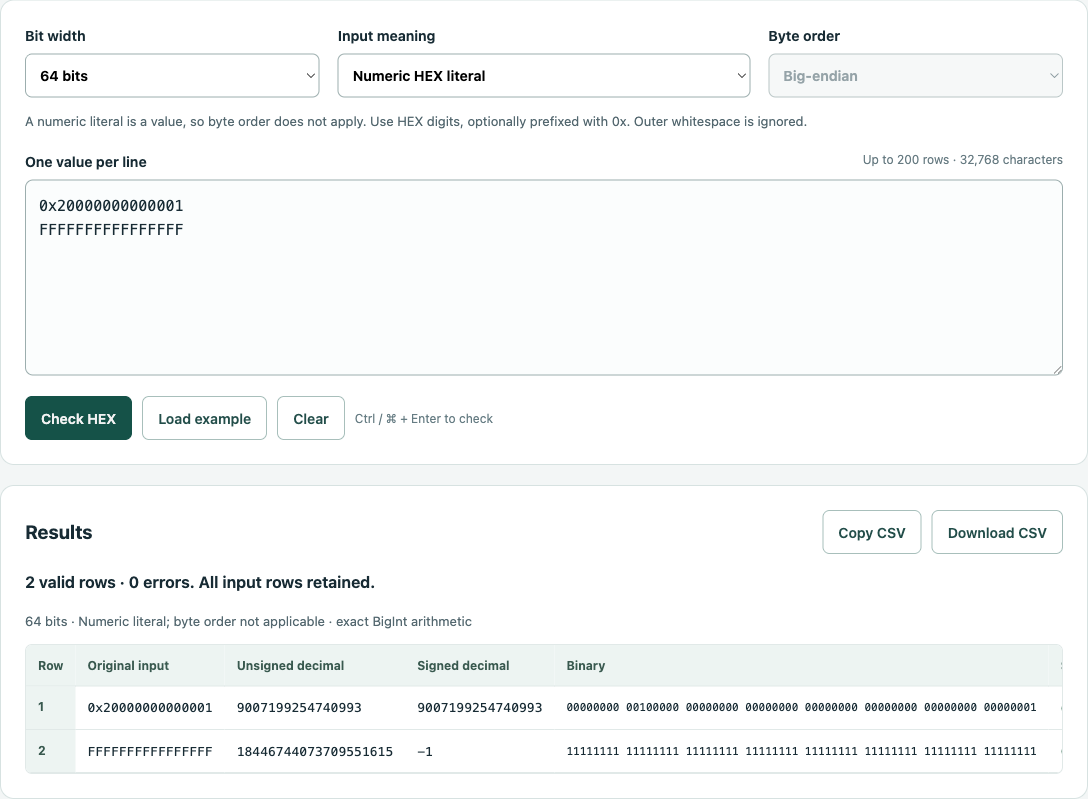
图 1:64 位模式下,两行输入都保留了完整的十进制结果。
同一个 HEX 的有符号和无符号结果
图里第二行的 FFFFFFFFFFFFFFFF,无符号结果是 18446744073709551615,有符号结果是 -1。
这两个值对应两种解释方式。按无符号整数读,64 个二进制位都参与数值计算;按 64 位补码读,最高位表示负数,完整数值要减去 2 的 64 次方。
换成短一点的 16 位例子更直观:0x8000 的无符号值是 32768,按补码解释就是 32768 - 65536 = -32768。如果选择 32 位,最高位的位置变了,同一个 0x8000 的有符号值仍然是 32768。
工具因此把位宽作为一个明确的选项,并排显示两种十进制结果。看日志或协议字段时,先确认原始字段的位宽和有无符号,再读对应的一列。
把错误留在原来的行里
批量转换时,我希望粘贴进去的每一行都能在结果里找到。合法值正常显示,错误值留在原位,旁边写明原因。
比如在 16 位模式下放入三行:0x8000、0x10000 和 0xG1。第一行得到 32768 和 -32768;第二行是 65536,超过了 16 位无符号范围;第三行包含 G,格式检查会把它标出来。
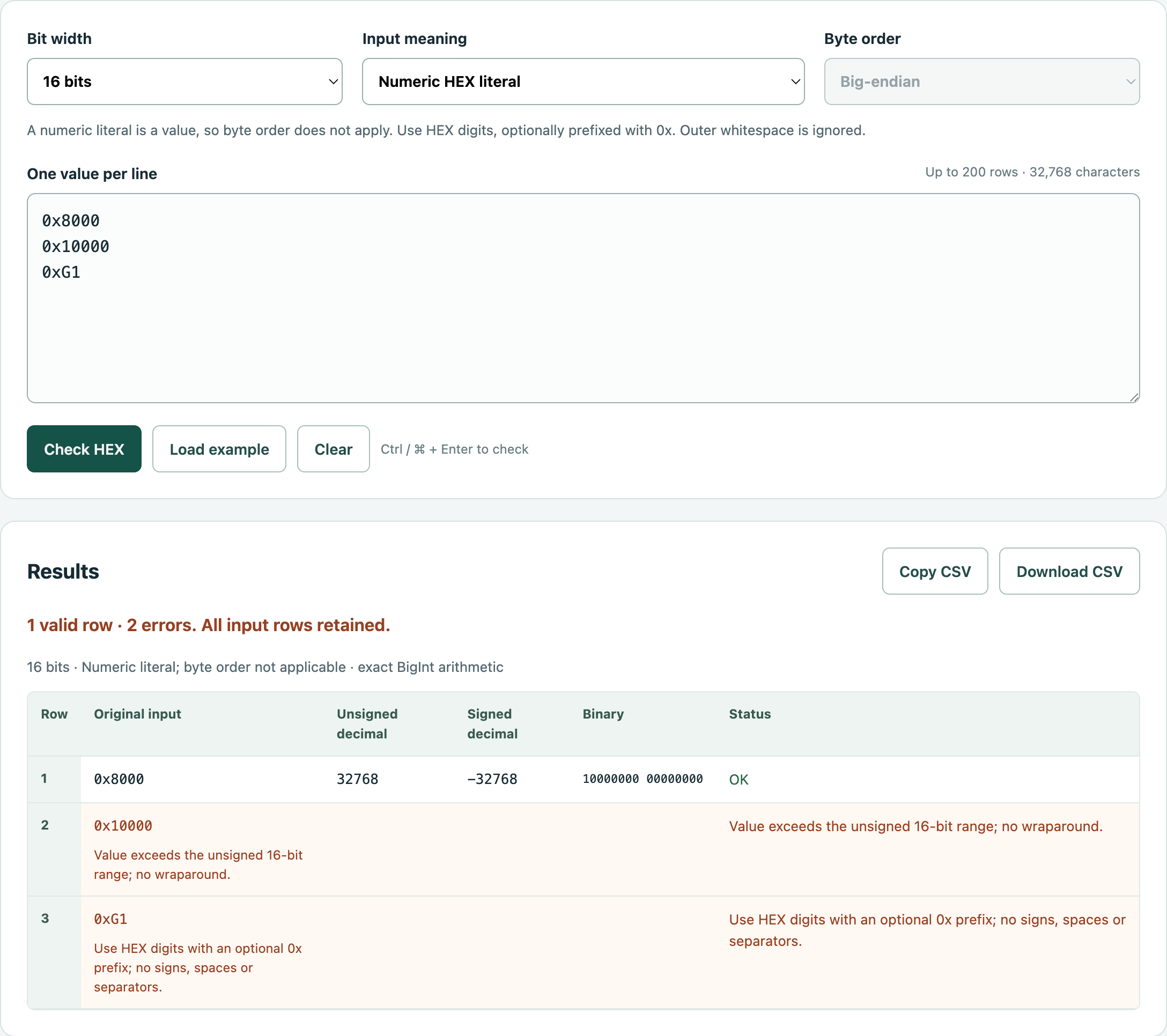
图 2:一行正常结果,两行错误,输入顺序保持不变。
处理顺序也就定下来了:先查格式,再查位宽范围,通过后才计算有符号值。这样回头核对原始数据时,可以直接按行找问题。
字节顺序单独处理
0x8000 写的是一个数值。协议或文件里的 80 00 则是一串字节,还要看它按什么顺序排列。
以 16 位为例,大端把高位字节放在前面,80 00 读作 0x8000;小端把低位字节放在前面,同样的 80 00 读作 0x0080,也就是 128。
界面里因此分了两种输入方式:Numeric HEX literal 用来粘贴数值,Byte sequence 用来粘贴字节。选择字节输入后,再选 Big-endian 或 Little-endian。数值模式下,字节顺序的选项会置灰。
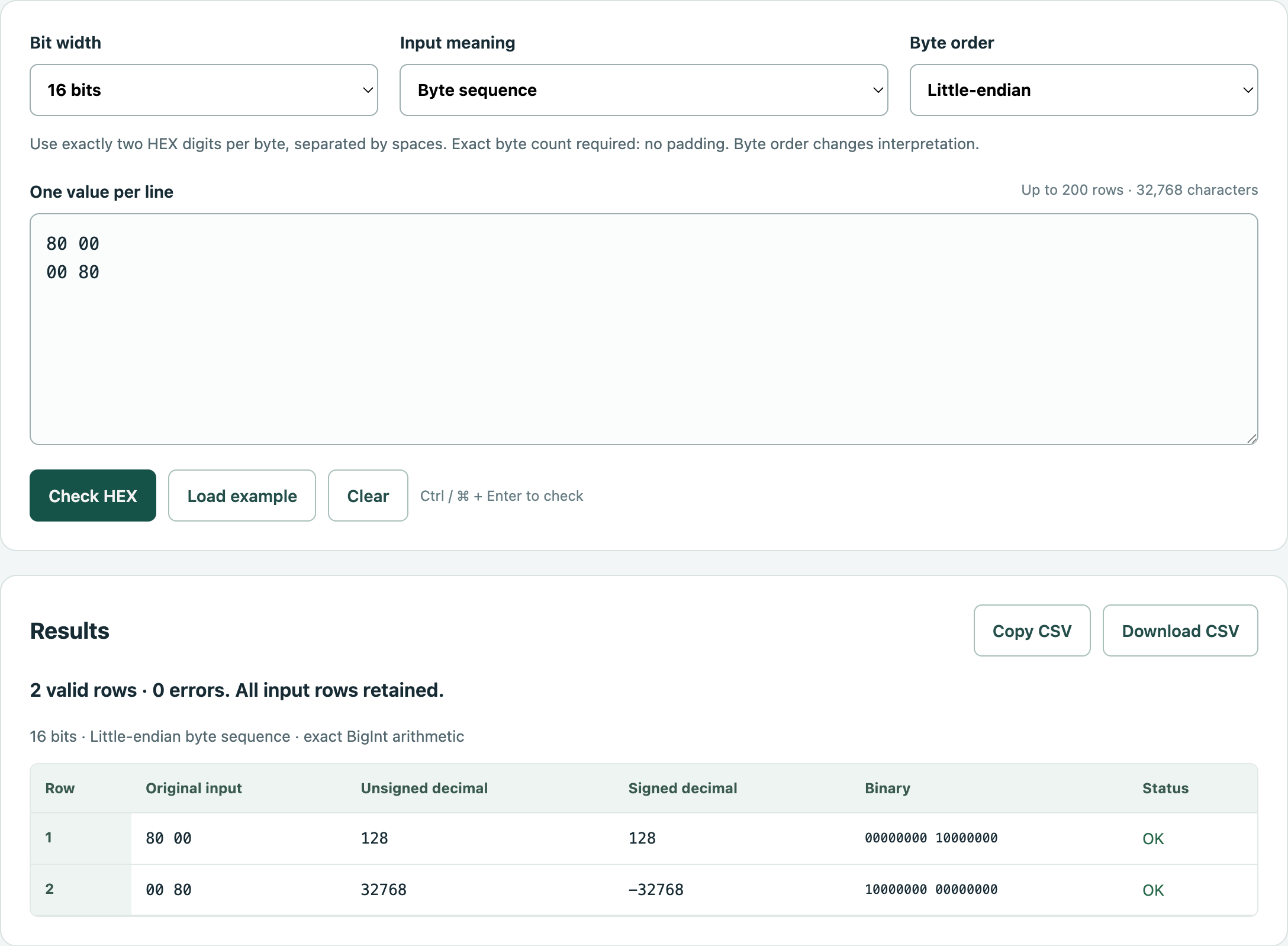
图 3:小端模式下,80 00 和 00 80 的结果。
这版工具先支持 8、16、32、64 位。实际使用时,选好位宽和输入方式,贴入数据后统一检查;改动设置会清掉旧结果,重新计算后才开放 CSV 导出。
导出时继续使用十进制字符串。如果接着用表格软件查看,把大整数所在列按文本导入,后面的核对就能沿用完整数字。