用 MP3 和封面图片生成 MP4 的方法
讲清音频、画面、编码和容器的关系,在浏览器本地生成封面视频并检查时长、比例和播放结果。
一段讲解音频已经录好,准备发到只接受视频的地方,最简单的画面可以是一张封面。生成 MP4 后还要确认封面完整、声音没有提前截断、时长正确,而且目标播放器确实能播放。把扩展名改成 .mp4 并不会生成这些内容。
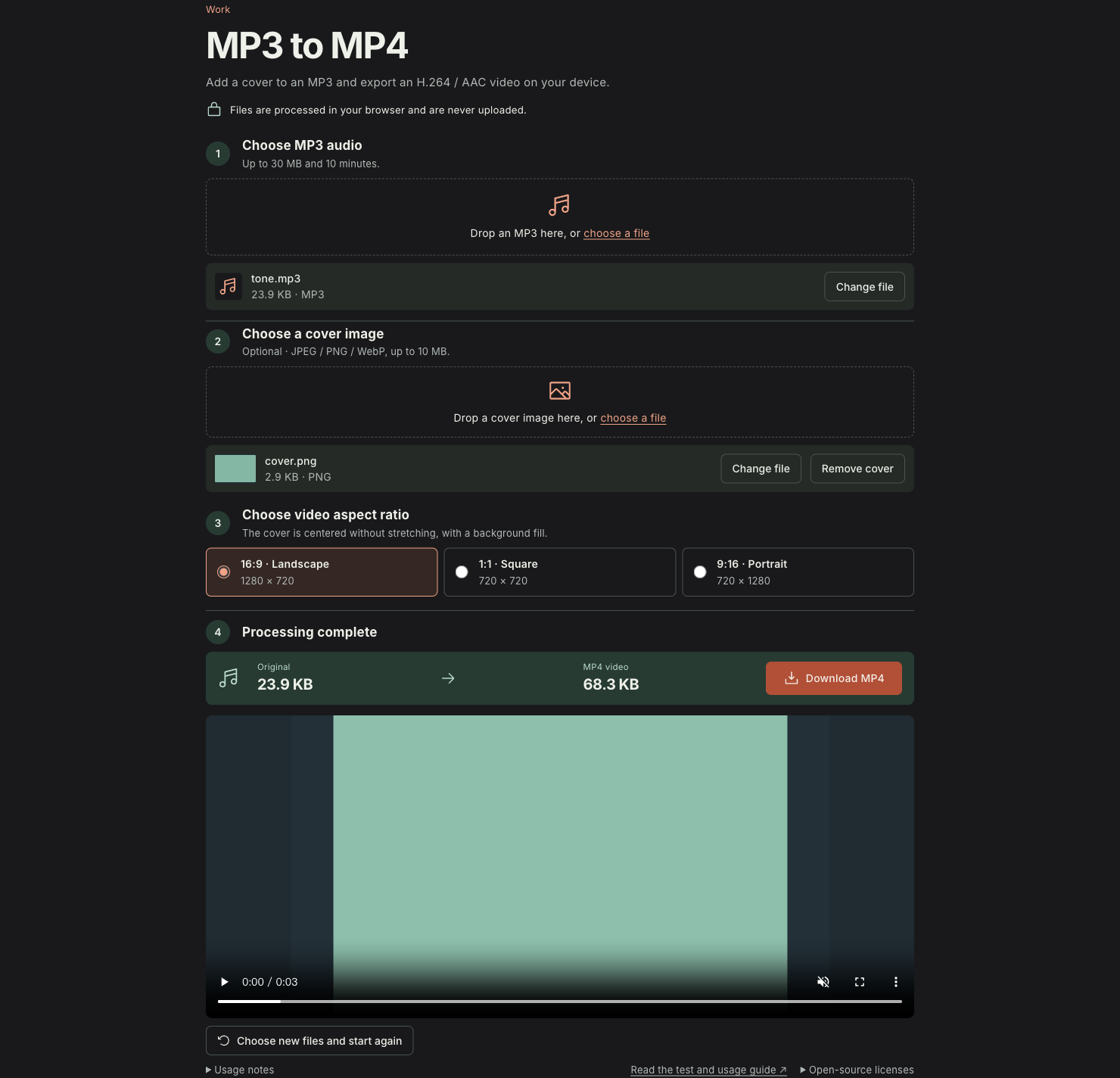
选好音频、封面与画面尺寸,结果区会显示文件大小并提供下载。
Trylog 的 MP3 配图转 MP4 工具在浏览器读取 MP3 和图片,使用本机支持的 H.264 与 AAC 编码器,再封装成独立 MP4 文件。用户文件和生成内容留在设备内,网页只需加载运行代码。本文讲清它的操作、实际输出,以及选择尺寸和检查成片时要知道的取舍。
MP3 图片和 MP4 各负责什么
MP3 保存压缩音频,图片提供一幅静态画面。生成视频时,画面需要覆盖整段音频的时间轴。这个工具先把 MP3 解码成音频缓冲,再建立持续的封面画面,将声音与画面分别编码,最后写入 MP4。
MDN 的媒体容器说明区分容器和其中的编码流。MP4 把音频、视频、时间信息和元数据组织在一起;H.264 和 AAC 决定对应轨道怎样压缩。相同 .mp4 扩展名可能包含不同编码,目标播放器的支持情况也会不同。
本工具输出 H.264 视频与 AAC 音频。原音频是 MP3,声音因此会重新编码。提高输出音频码率不会恢复 MP3 先前压缩时丢掉的细节;保留最好的原始录音,比反复转码更有意义。
操作从画面尺寸开始
打开工具,选择 MP3,然后选择一张自有封面。图片可用 JPEG、PNG 或 WebP;留空时,工具会在本地生成一张写有 Trylog 的默认封面。接着选择视频尺寸:横版 1280 × 720、方形 720 × 720,或竖版 720 × 1280。先按准备发布的位置选择比例,避免生成以后还要再次裁切。
封面按原比例居中缩放,剩余区域补深色背景。横图放进竖版时,上下可能留出较大的背景;这保留了标题、署名和边缘内容。工具采用留边方式,不把图片拉伸,也不提供裁切选项。若想填满画面,应先在图片编辑器里按目标比例做好封面。
例如,1600 × 900 的横图放进 1080 × 1080 的方形画布,等比例留边后宽度为 1080,高度约 608,上下各留下约 236 像素。这是说明比例的几何示例,不是工具中的尺寸选项。实际工具的三种尺寸与原图比例也遵循同样的缩放关系。
点击开始处理,等待完成,再下载结果。生成过程中可以取消;修改输入或尺寸后,旧结果会清掉,需要重新生成。下载得到独立 MP4,页面里的本地预览只是检查入口,浏览器关闭后仍应保留下载文件。
用一份真实样例检查结果
这次用一段自制的三秒正弦音频作为 MP3 输入,配一张 480 × 320 的原创色块图片,导出横版视频。它们没有个人或客户内容,适合复查编码和画面尺寸。
| 项目 | 实际结果 |
|---|---|
| 输入 MP3 | 24,467 字节,三秒正弦音频 |
| 输入封面 | PNG,480 × 320,2,976 字节 |
| 导出文件 | MP4,69,937 字节 |
| 视频尺寸 | 1280 × 720 |
| 容器显示时长 | 3.072 秒 |
| 本地预览 | 播放时间从 0 推进到约 0.234 秒,媒体错误为空 |
同一短音频不选图片、使用默认封面时,竖版 720 × 1280 的导出也得到 3.072 秒。以上是这两次短样本的结果。长音频、复杂封面和不同设备的耗时与内存仍取决于实际输入和浏览器。
这份 MP4 比 MP3 更大,因为它增加了视频轨道、重新编码的音频和封装信息。MP3 配图转 MP4 的目标是得到可播放的封面视频,原音频大小不能直接当成成片体积。
时长由音频决定 结果还要听到最后
工具按解码后的音频时长给封面写入时间信息,静态画面使用每秒一帧。原音频描述为三秒,MP4 容器显示 3.072 秒;编码帧与封装时间边界可能产生小幅差异,单凭这个差值无法判断丢音或多出静音。
使用自己的讲解录音时,除了看总时长,还应听开头、转折与最后一个词,再拖动到中间确认声音和画面连续。这次预览时间推进证明样本能开始播放;表格中的检查没有替代完整听音。下载成功和播放器能打开,也不会自动验证声音结尾或目标平台是否接受文件。
没有声音时,先检查播放器是否静音,以及文件中是否有音频轨道;比例不对时,核输出尺寸和原图比例;时长明显短了,则回看输入是否能完整解码和生成是否结束。需要深入检查时,可用媒体信息工具查看视频、音频的编码、尺寸和时长,再与原始录音对照。
码率影响体积 但目标值不是文件大小承诺
粗略估算可以用 文件字节数 ≈ (视频码率 + 音频码率) × 时长秒数 / 8,另有容器和元数据开销。两条轨道若合计约 1,000,000 bit/s,一分钟媒体数据约为 7,500,000 字节;这个算式用于理解关系,实际编码的码率会变化。
当前实现给视频设置约 1.5 Mbps 的目标码率,音频为 192 kbps。静态封面在相邻画面之间几乎不变,编码器可以利用这类重复;目标码率不等于每秒都填入相同数量的数据。实际样本只有 69,937 字节,不能拿目标值反推它一定有多大。
本工具固定这些编码设置,把常用选择留给画面比例。很细的纹理、小字号封面、大尺寸输出和长音频会改变处理成本。先选满足目标平台和文字清晰度的尺寸,再看真实输出大小,避免把“大画布”和“高数值”直接等同于更好的成片。
浏览器编码和文件封装是两个环节
WebCodecs让网页使用浏览器提供的音视频编码与解码能力,但它输出的编码块还不是一份可播放文件。工具使用 Mediabunny把编码的音频和画面写入 MP4,组织轨道与时间信息。
网页开始处理前会检查当前设备的 H.264 与 AAC 编码能力。此次本地浏览器检测通过并完成样本;其它浏览器与系统可能给出不支持提示。近期 Chrome、Edge 或 Safari 可以作为尝试入口,实际仍以该设备的检测结果为准。没有可用编码器时,工具会停下来提示,不会把文件交给服务器继续处理。
MP3 上限为 30 × 1024 × 1024 字节,封面上限为 10 × 1024 × 1024 字节,音频最长十分钟;界面简写为 30 MB 和 10 MB。任务运行五分钟后会中止。这里的十分钟是输入限制,不能解释成每台设备都能顺利处理十分钟录音。
音频需要先解码进内存。以 48 kHz、双声道、每样本四字节的 PCM 估算,十分钟音频数据约占 230,400,000 字节,还未算输入、运行代码、画布、编码缓冲和输出。手机上先用短音频测试,遇到内存不足或超时,缩短录音、降低画面尺寸,或者用可信的本机软件处理更合适。
最后保留原始 MP3、封面与导出的 MP4,在准备发布的位置检查播放和比例。文件转换解决的是封装与成片;实际发布时对画面、时长和格式的要求,仍需要由目标应用验收。