浏览器本地压缩 PDF 的方法与质量检查
从 PDF 内部结构与页面图像出发,选择本地压缩方式,核验体积、文字、页数和画面质量。
交材料时,PDF 经常只差一点就超过附件上限。压完以后能打开,还要看页数、文字和图片是否保持原来的用途:合同需要搜索和复制条款,扫描件需要看清小字,摄影作品需要保留画面细节。文件大小与这些用途要一起检查。
PDF 本地压缩工具提供两条路线:结构模式重新保存 PDF 对象;图像模式把整页渲染成 JPEG,再装进新 PDF。两种方式都在当前设备的浏览器内处理选中文件和输出。下面用两份自制文件实测,说明怎样选模式、怎样看结果。
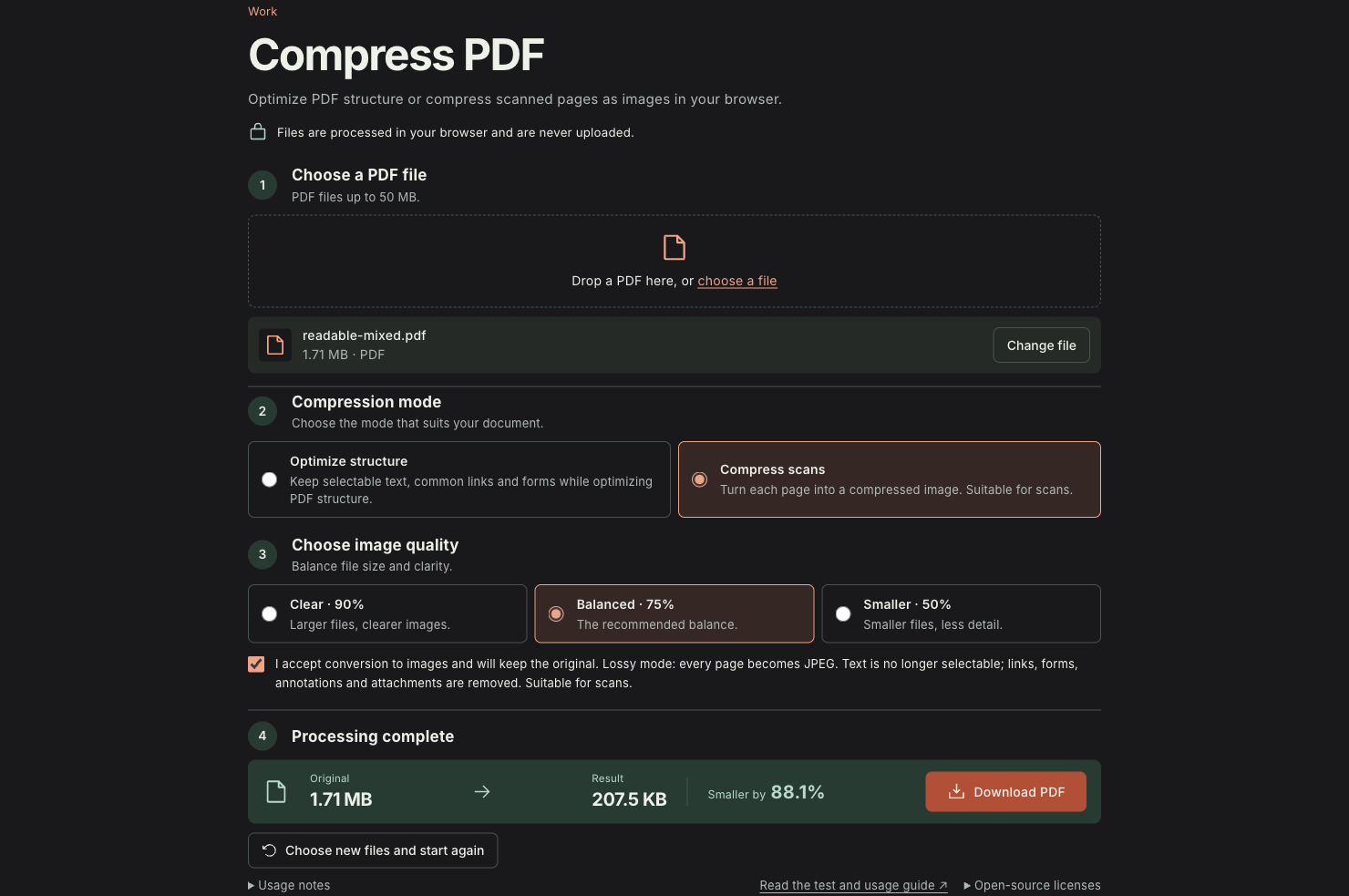
图像模式选择 75% JPEG 质量后,工具显示原文件与输出体积,并提供新文件下载。
先判断 PDF 里面装了什么
PDF 保存的不只是每页看起来的画面。页面可以引用文字、字体、图片、绘图指令和其他对象,同一张图片或字体也可能被多页共用。页数与体积没有固定比例:一页高分辨率扫描图可能比几十页文字更大;重复嵌入的资源又可能让外观相同的文件大小不同。
先选中一行文字并复制出来。如果能得到真实字符,文件至少有可提取的文字层;如果只能看到整块画面,可能主要由扫描图片构成。有些扫描件叠加了 OCR 文字,能搜索也不说明页面图像很小。再放大看看照片、扫描背景和细字,找出必须保留的部分。
结构重写处理对象的组织与保存方式。降低图像像素、重新编码 JPEG 则改变图像数据。图片已经压得很紧的 PDF,单纯重写结构未必还有多少空间;需要削减扫描分辨率时,也不能只靠一个保存选项。
结构模式:先保留对象,再检查功能
本工具使用 pdf-lib 的保存接口,启用 useObjectStreams 重新保存。这个选项改变对象存储组织,不是 JPEG 质量滑块;它不会自动把每张图片降采样,也不保证清理所有冗余资源。
需要搜索文字、点击链接、填写表单的文件,可以先试结构模式。工具只在重写结果比原文件小时提供这个结果;没有缩小时返回原文件并提示。一次没有缩小,只能说明本次重写没有得到更小的文件,接下来仍需看原内容与提交用途。
我们制作了一页文字 PDF,包含两行可提取文字、一个链接和一个名为 name 的表单字段。实际结果如下:
| 检查项 | 原文件 | 结构模式输出 |
|---|---|---|
| 精确字节数 | 2,917 | 1,953 |
| 页数 | 1 | 1 |
| 文字提取 | 两行文字 | 两行文字完全相同 |
| 表单字段 | name = Trylog | 值保持 |
| 注释对象 | widget 与 link | 两者保持 |
| 链接目标 | https://trylog.blog/ | 相同且仍为有效 URI 字符串 |
这个样本减少约 33.05%。它说明该自制文件在这条保存路径上的结果,不能用来预测任意 PDF 的压缩率。文字、表单和链接的逐项检查也只覆盖这个样本;自己的合同或复杂表单仍应重新打开并实际操作。
图像模式:体积下降,文字层也会改变
图像模式用 PDF.js 逐页渲染,页面最长边设为 1600 像素,再以所选 JPEG 质量编码。本工具提供 50%、75%、90% 三档。新 PDF 保留原页面的物理尺寸,只放入页面图片,没有重建文字层、链接、表单、注释或附件;矢量文字与线条也变为像素。
这适合只要求观看的扫描件或预览副本。需要复制条款、填写表单或保留矢量细节时,要先确认这些用途能否接受变化。工具要求勾选接受有损处理后才运行图像模式。
第二份样本由可提取文字和自制纹理示意图组成,并放入 8、10、12、16 pt 字样,方便检查小字。选择 75% JPEG 质量后:
| 检查项 | 原文件 | 图像模式输出 |
|---|---|---|
| 精确字节数 | 1,791,466 | 212,499 |
| 页数 | 1 | 1 |
| 页面尺寸 | 595 × 842 pt | 595 × 842 pt |
| 可提取文字 | 519 字符 | 0 字符 |
体积减少 88.14%,原来的可选文字同时消失。下图是原文件与输出分别渲染的实际页面,不是概念示意图。
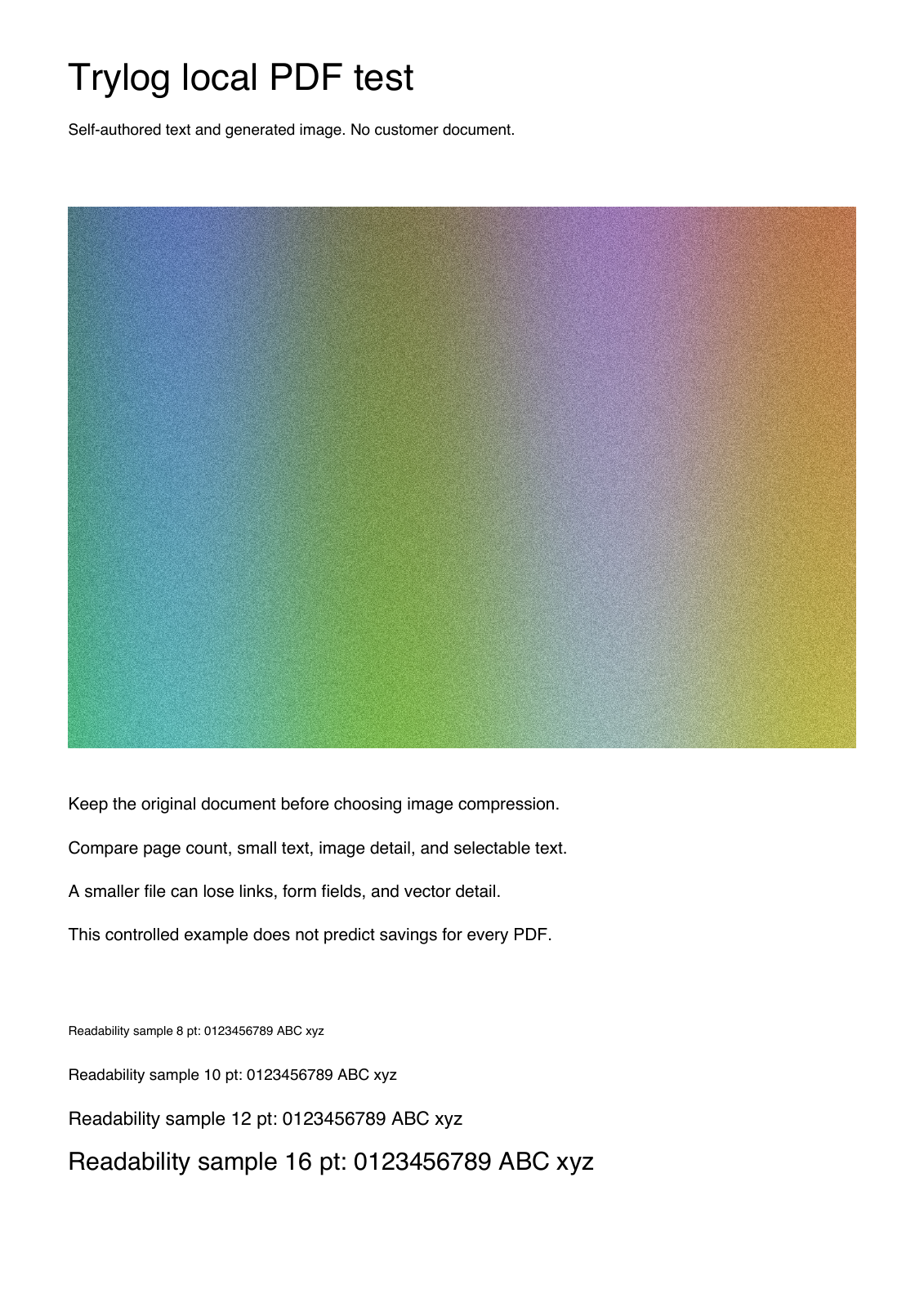
原文件:文字层与自制纹理图并存,底部列出不同字号的可读性样本。
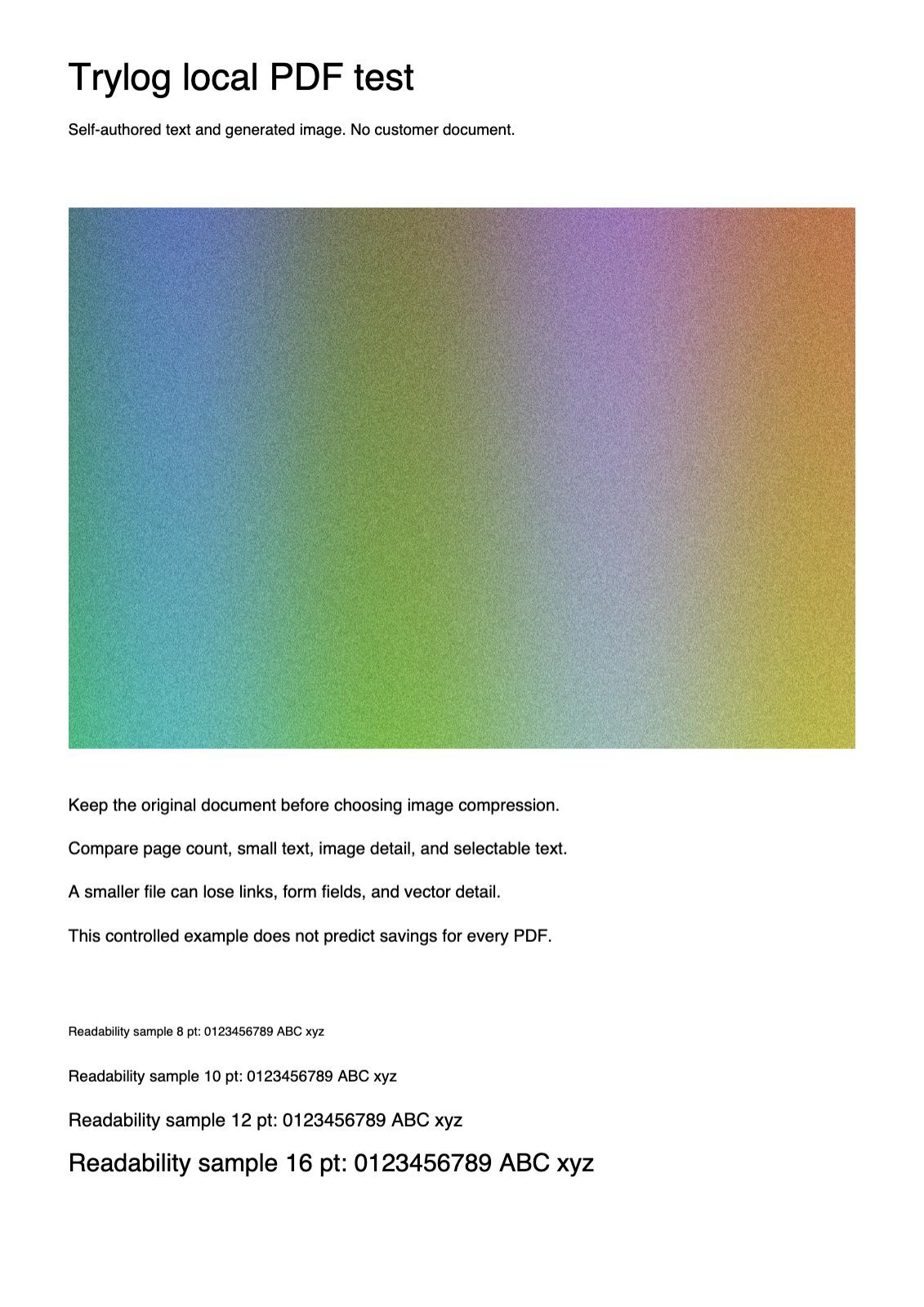
图像模式输出:小字在这张 1600 像素长边的页面图上仍可辨认,字边缘与纹理细节已有变化。
这组查看覆盖了屏幕上的样本,没有测试打印效果。88.14% 也只是这份图片占比较高的自制文件所得结果;不同字体、扫描质量和原有编码会改变收益与可读性。
像素尺寸与 JPEG 质量要分别看
降低像素尺寸会减少可显示的细节,JPEG 质量控制编码时保留多少图像信息。页面已经缩到较少像素以后,再提高质量也补不回被丢掉的小字;保留很多像素但把质量压得很低,字边缘和照片仍可能出现块状或模糊。
1600 像素是本工具的最长边设置,不是固定 DPI 保证。以 595 × 842 pt 的样本为例,长边约 11.69 英寸,1600 像素对应约 137 像素每英寸。这个换算只能说明像素规模,不能保证另一份票据、工程图或简历上的细字都能读清。
图像模式可以先试 90%,检查后再降到 75% 或 50%。在本工具内,三档改变 JPEG 编码质量,页面最长边保持 1600;如果主要问题是像素已不足,提高质量仍有边界。挑最难读的小字、印章或线条检查,不要只看第一页缩略图。满足附件上限且画面够用,就保留这个结果。
从选择文件到验收输出
先把原件留在原位置,记下用途和附件上限。打开工具,选择 PDF,再按需要选择结构模式或图像模式。图像模式还需选择质量并接受有损处理。完成后下载为新文件,按下面顺序核对:
-
比较原文件与输出的精确字节数。减少比例为
(原始字节数 − 输出字节数) / 原始字节数 × 100%;工具没有缩小时会保留原文件。 -
重新打开输出,检查页数、页序、方向和页面尺寸,找一处小字、一张图片与一处特殊字形,和原件并排查看。
-
搜索或复制一句话;有链接与表单时实际点击、填写和保存。图像模式按图片 PDF 验收,不能用“看着相同”代替功能检查。
-
按真正的使用方式检验。要打印就试打印,要交给特定系统就确认它的限制,不把浏览器预览当成所有使用场景的保证。
边界附近还要核对上限单位:1 MB 是 1,000,000 字节,1 MiB 是 1,048,576 字节。重要细节无法再压而仍超限时,可以按接收方允许的方式拆分材料或换提交渠道。
本地处理的范围与设备成本
本工具限制单个 PDF 为 50 × 1024 × 1024 字节、最多 100 页,处理超过五分钟会停止。加密 PDF 和检测到签名字段或相关标记的文件会被拒绝,重要签名原件应按原业务流程保留与验证。
静态程序和 PDF 渲染所需资源会从站点加载;用户选中的文件、派生页面图像和输出 PDF 在设备内计算,不上传。当前实现逐页渲染,但浏览器仍需保存文件字节、解析对象、画布和输出,内存需求不会只等于原文件大小。
例如一张 2000 × 3000 像素的 RGBA 画布,仅像素缓冲就约 24,000,000 字节,还未计解析和编码开销。这是缓冲大小的计算,不是整个工具的实测峰值。大文件、多页文件或资源不足的设备仍可能卡顿、失败;先用较小副本确认流程,再检查输出是否满足用途。
结构模式适合先保留文档功能,图像模式适合能接受图片化的观看副本。实际选择以自己的文件检查结果为准,原件始终保留。