bawkterm 工作流:SSH 连接、SFTP 上传与远端 Docker 检查
用一条主机记录串起 SSH、SFTP 与 Docker:确认连接身份、上传示例文件并核对 SHA-256,再检查远端容器、挂载路径与权限。
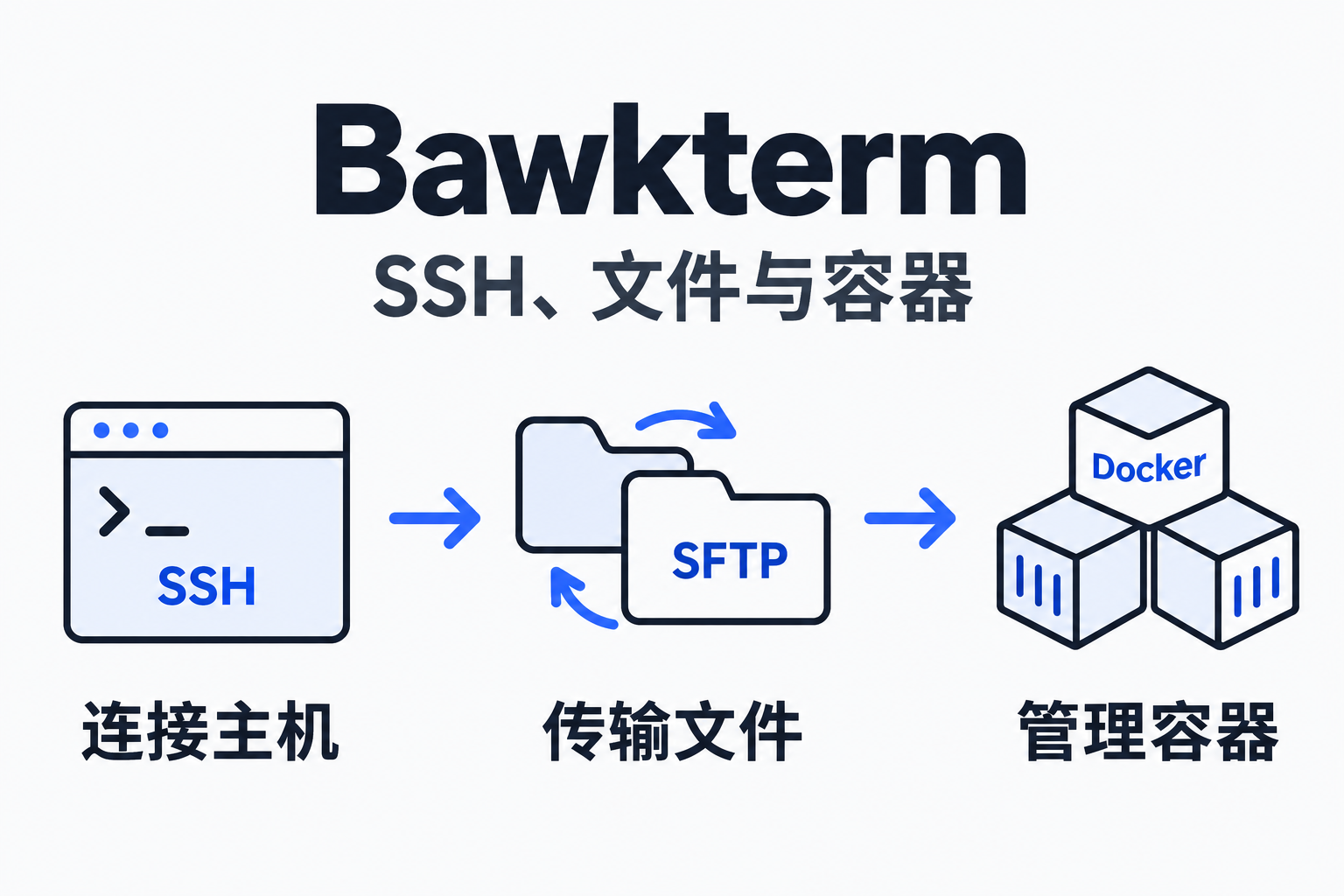
同一台远端主机上的连接、文件与容器,各有一个核对点。
上传一份文件后,要确认它到了哪台机器、内容是否完整,以及容器能否读到这个位置。bawkterm 把 SSH 终端、SFTP 文件面板和 Docker 视图放在同一个桌面客户端里,可以围绕同一条主机记录完成这些操作。
下面依据 bawkterm v0.8.0 官方说明,以你管理的 Linux 测试主机为例。准备好地址、SSH 端口、账号和认证方式;远端需要启用 SFTP,容器检查还需要 Docker CLI、运行中的 daemon,以及该账号的访问权限。
先确认 SSH 连接到了哪里
从官方发布页选择对应平台的包;macOS 分 Apple silicon 和 Intel,Linux 包为 x64。v0.8.0 使用 AGPL-3.0 许可证,官方说明构建尚未签名,安装时按对应平台说明处理。
将测试主机保存为一条记录,打开该主机的 SSH 会话。也可按 Ctrl+Shift+P,macOS 用 Cmd+Shift+P,输入 user@host:port 快速连接,替换为自己的值。首次连接时,把弹出的 SHA-256 主机指纹与管理员提供的指纹核对,再接受。
在远端终端运行以下示例:
hostname
whoami
mkdir -p ~/trylog-demo主机名和账号用于确认操作对象,~/trylog-demo 是下一步的上传目录。这里用账号自己的目录,方便把目录写入权限与登录权限分开判断。
上传后核对文件内容
在本地 macOS 或 Linux 终端创建一个只含示例文字的文件:
mkdir -p ~/trylog-demo-local
cd ~/trylog-demo-local
printf 'task=trylog-demo\nstatus=ready\n' > note.txt
从同一条主机记录打开 SFTP 的左右文件面板:本地定位到刚才的目录,远端进入 trylog-demo,将 note.txt 从本地拖到远端。若已有同名文件,按目的选择 Replace、Keep both 或 Skip;需要覆盖原文件时,先确认目标路径。
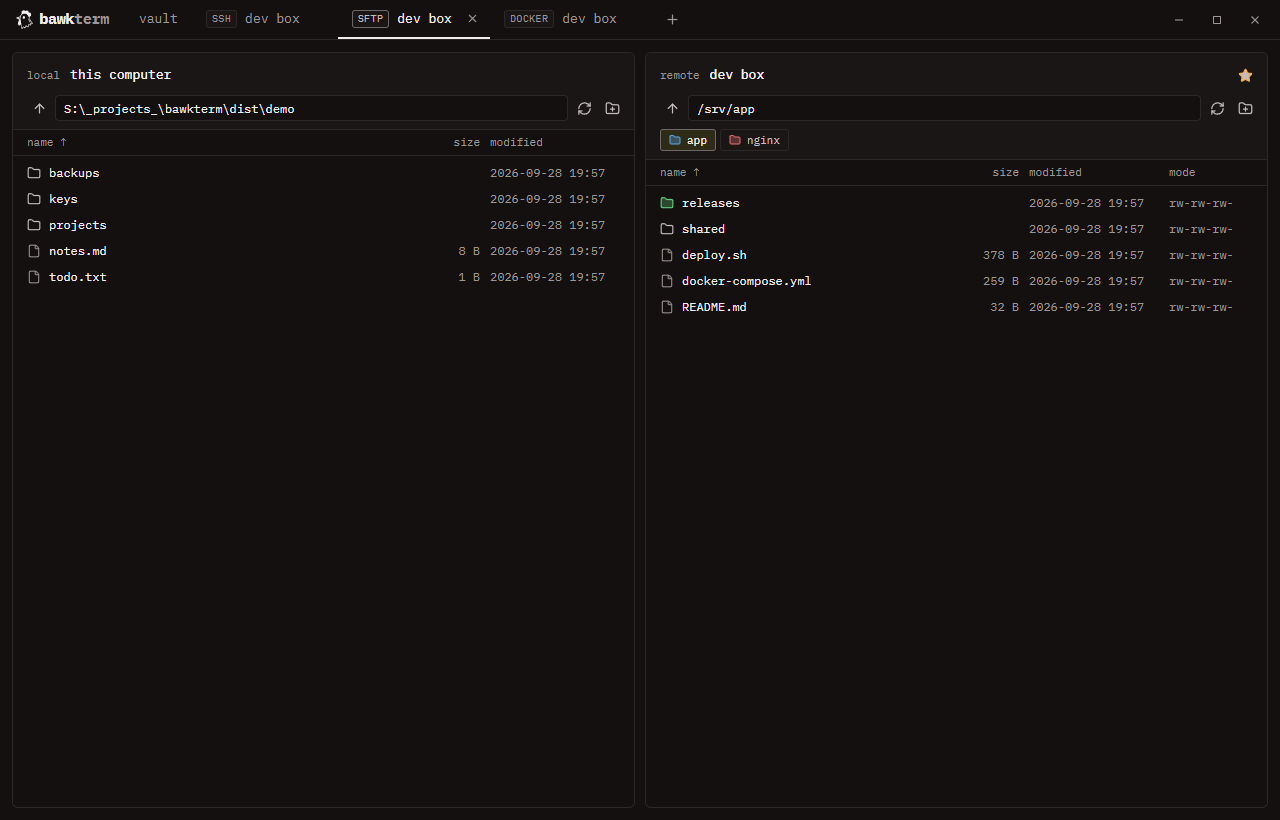
官方界面截图:左侧本地,右侧远端。
在本地记录 SHA-256:
# macOS
shasum -a 256 note.txt
# Linux
sha256sum note.txt
Windows 可用文本编辑器创建文件,再用 PowerShell 的 Get-FileHash .\note.txt -Algorithm SHA256 计算摘要。在远端 SSH 终端运行:
sha256sum ~/trylog-demo/note.txt比较两端的摘要值。值一致时,上传文件与本地文件的字节相符;文件名和大小相同不足以完成这项核对。如果 SFTP 显示 permission denied,检查当前远端目录、所属账号和写入权限,先回到自己的上传目录。
用同一账号检查远端 Docker
打开该主机的 Docker 视图。官方说明支持按 Compose 项目分组,查看容器状态、CPU 和内存,并打开日志或容器 shell。
先在 SSH 终端用以下建议命令确认访问条件:
docker version --format '{{.Server.Version}}'
docker ps -a --format 'table {{.Names}}\t{{.State}}\t{{.Status}}'
v0.8.0 的 Docker 实现也先探测远端版本;直接访问失败时可能尝试 sudo -n docker。SSH 登录成功与 Docker 访问权限是两件事。遇到权限错误,让管理员按该主机的权限策略处理,保留明确的账号与错误信息;容器列表为空时,核对当前 Docker context 和实际连接的 daemon。
找到目标容器后,再判断上传文件如何进入它。SFTP 把文件放在远端主机的文件系统中,容器需要相应的 bind mount 或明确的复制步骤。以下命令以 demo-web 为示例容器名,使用时替换:
docker inspect --format '{{json .Mounts}}' demo-web
docker logs --tail 50 demo-web
在挂载信息中核对主机侧 Source 和容器侧 Destination;上传目录必须落在对应的主机路径内。随后结合状态和日志检查应用是否读取了文件。running 表示容器正在运行,应用是否正常还要看其健康检查或具体响应。确认需要变更且有操作权限后,再使用 start、stop 或 restart。
完成后保留目标主机、上传路径、文件摘要和容器名。这四项把连接、文件与容器关联起来,也方便下一次判断问题发生在哪一步。